更新された Web インタフェースのホームページについて
更新された Web インタフェースのホームページでは、データの管理と整理を簡単に行うことができます。また、構成済みのテーブルで結果を表示してエクスポートすることができます。ホームページでは、情報が表形式で表示されます。これらのテーブルにアクセスするには、ホームページをスクロールするか、ホームページの左側に表示されるテーブルブックマークをクリックします。
テーブルに関するさまざまな操作を実行することができます。詳細については、テーブルの操作についてトピックを参照してください。
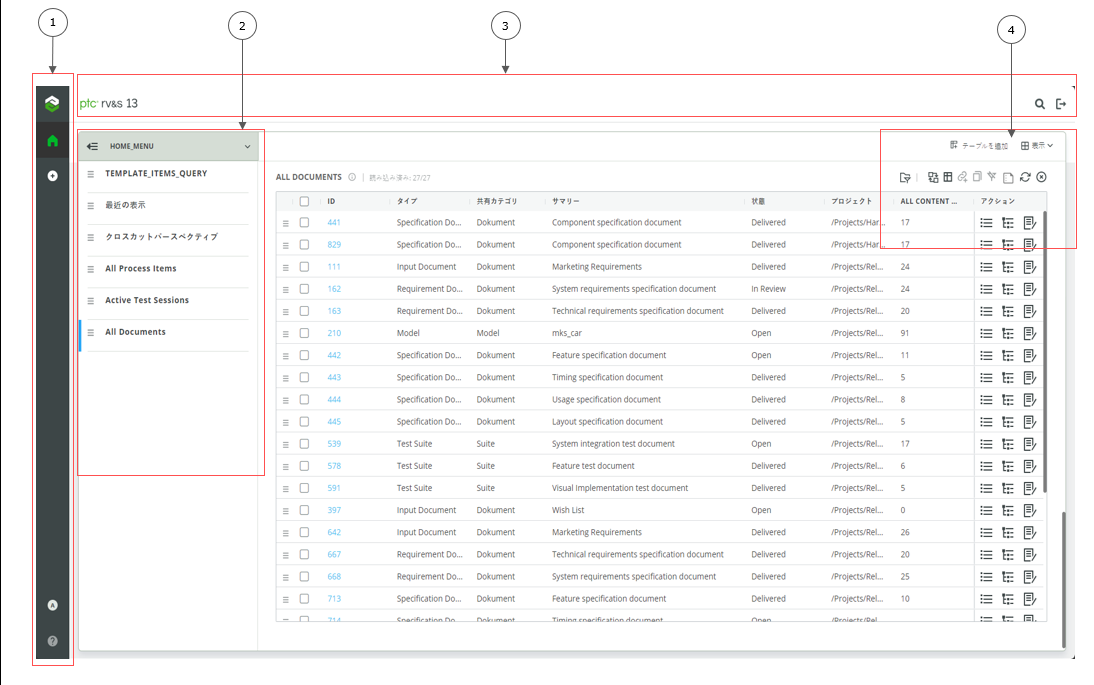
1. 左側のナビゲーションペイン
2. ホーム
3. クエリーテーブルのブックマーク
4. タイトル バー
5. テーブルの操作
以下の表に、更新された Web インタフェースの各コンポーネントの説明を示します。
コンポーネント | 説明 |
|---|---|
左側のナビゲーションペイン | 左側のナビゲーションペインでは、以下の操作を実行することができます。 •  をクリックすると、同じページ上に残ります。 をクリックすると、同じページ上に残ります。•  をクリックすると、新しいアイテムが作成されます。 をクリックすると、新しいアイテムが作成されます。•  をクリックすると、3 つのオプションを持つメニューが表示されます。このアイコンには、ログインしたユーザーの名と姓の最初の文字が表示されます。名と姓が設定されていない場合は、ユーザー名の最初の文字が表示されます。 をクリックすると、3 つのオプションを持つメニューが表示されます。このアイコンには、ログインしたユーザーの名と姓の最初の文字が表示されます。名と姓が設定されていない場合は、ユーザー名の最初の文字が表示されます。このメニューには以下が表示されます。 ◦ ログインしたユーザーの名と姓 (設定されている場合) とユーザー名。 ◦ 言語: 選択した言語が表示されます。更新された Web インタフェースにログインすると、Web インターフェースで事前に設定した言語が使用されます。言語を変更する場合は、このオプションをクリックします。 両方のインタフェースの言語設定は、相互に排他的です。更新された Web インタフェースで言語を一度設定すると、更新された Web インタフェースにログインするたびにその言語が使用されます。 ◦ 自分の 3600 ビュー: このオプションをクリックすると、簡略化されたユーザー管理の「自分の 3600 ビュー」が起動します。 •  をクリックすると、製品のヘルプ情報が新しいタブに表示されます。 をクリックすると、製品のヘルプ情報が新しいタブに表示されます。 |
ホーム | 「ホーム」メニューを使用すると、「ダッシュボード」、「チャート」、「レポート」テーブルを表示することができます。 • ダッシュボード: 自分が作成したすべてのダッシュボードと、自分が他のユーザーと共有しているすべてのダッシュボードについて、表示と管理を行うことができます。 • チャート: 自分が作成したすべてのチャートと、自分が他のユーザーと共有しているすべてのチャートについて、表示と管理を行うことができます。 • レポート: 自分が作成したすべてのレポートと、自分が他のユーザーと共有しているすべてのレポートについて、表示と管理を行うことができます。 いずれかのオプションを選択すると、そのオプションに対応するテーブルがページに表示されます。ダッシュボード、チャート、レポートの詳細については、更新された Web インタフェースのダッシュボード、チャート、レポートについてを参照してください。 メニューで「ホーム」を選択すると、構成済みテーブルに戻ってそのテーブルを表示し、テーブルに関連する操作を実行することができます。  または または  をクリックすると、ブックマークが展開表示または折りたたみ表示されます。 をクリックすると、ブックマークが展開表示または折りたたみ表示されます。 |
クエリーテーブルのブックマーク | クエリーテーブルのブックマークは、クエリーを使用して追加されたテーブルのブックマーク一覧です。 • 「お気に入りアイテム」テーブル、「クイッククエリー」テーブル、「最近の表示」テーブル、「クロスカットパースペクティブ」テーブルは、デフォルトで使用することができます。テーブルの追加方法については、カスタムテーブルの追加を参照してください。 |
タイトル バー | タイトルバーでは、以下の操作を実行することができます。 •  をクリックすると、更新された Web インタフェースからログアウトします。 をクリックすると、更新された Web インタフェースからログアウトします。 |
テーブルの操作 | クエリーテーブルに対して、さまざまな操作を実行することができます。たとえば、クエリーからテーブルを追加したり、テーブルを置き換えたりすることができます。詳細については、テーブルの操作を参照してください。 |
 をクリックすると、データベース内の
 関連トピック