Unveränderten Text in Visual Difference ausblenden
Über Visual Difference können Sie Text ausblenden, der keine Unterschiede zu den beiden verglichenen Revisionen aufweist. Sie können alle unveränderten Blöcke oder nur den Textblock ausblenden, in dem sich die ausgewählte Zeile befindet. Je nach Ihren Einstellungen wird eine bestimmte Anzahl an Zeilen oberhalb und unterhalb des ausgeblendeten Texts angezeigt, um Kontext bereitzustellen.
Wenn Sie Visual Difference das erste Mal öffnen, wird die Schaltfläche  neben dem ersten unveränderten Textblock angezeigt, und die Zeile reicht von der Schaltfläche bis zum Ende des unveränderten Blocks. Text, der oberhalb und unterhalb des ausgeblendeten Texts als Kontext angezeigt wird, ist nicht im markierten Block enthalten.
neben dem ersten unveränderten Textblock angezeigt, und die Zeile reicht von der Schaltfläche bis zum Ende des unveränderten Blocks. Text, der oberhalb und unterhalb des ausgeblendeten Texts als Kontext angezeigt wird, ist nicht im markierten Block enthalten.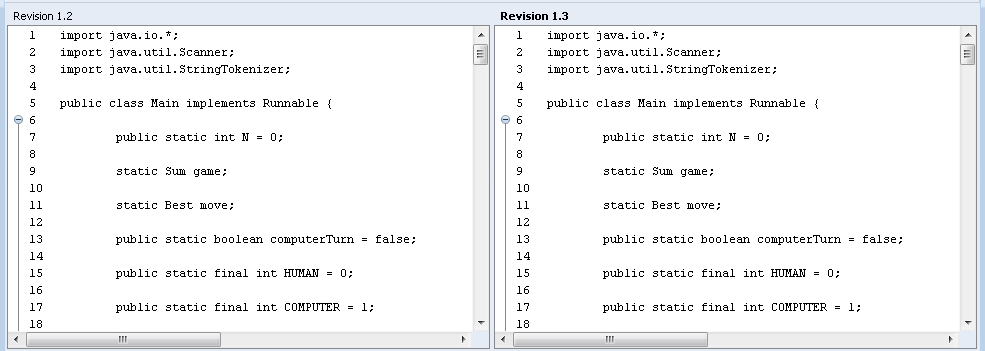
Um den Block zu verkleinern, klicken Sie auf .
. | Bei Textsuchen werden verkleinerte Textblöcke übergangen. |
Eine Schaltfläche  wird neben jedem der verkleinerten Blöcke angezeigt. Die Zeilennummer der ersten Zeile im verkleinerten Block wird neben der Schaltfläche angezeigt, gemeinsam mit der Anzahl der Zeilen im verkleinerten Block. Je nach Ihren Einstellungen wird eine bestimmte Anzahl von Zeilen oberhalb und unterhalb des verkleinerten Blocks angezeigt, um Kontext für den verkleinerten Text bereitzustellen.
wird neben jedem der verkleinerten Blöcke angezeigt. Die Zeilennummer der ersten Zeile im verkleinerten Block wird neben der Schaltfläche angezeigt, gemeinsam mit der Anzahl der Zeilen im verkleinerten Block. Je nach Ihren Einstellungen wird eine bestimmte Anzahl von Zeilen oberhalb und unterhalb des verkleinerten Blocks angezeigt, um Kontext für den verkleinerten Text bereitzustellen.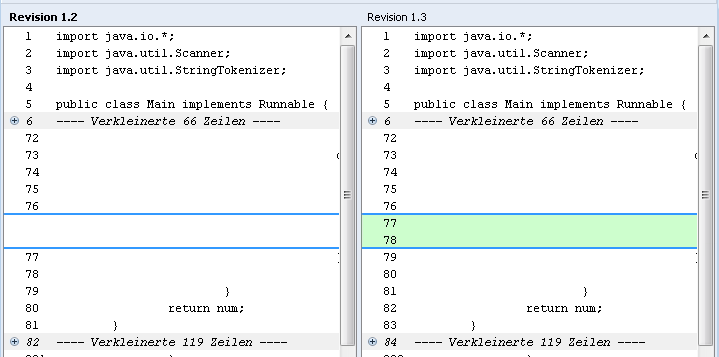
Sie können auf klicken, um den Block zu erweitern und den Text anzuzeigen.
klicken, um den Block zu erweitern und den Text anzuzeigen.Wenn Sie in einem erweiterten oder verkleinerten Block eine Zeile ausgewählt haben, können Sie den Textblock auch mithilfe des Menüs Ansicht verkleinern oder erweitern, oder indem Sie mit der rechten Maustaste klicken und eine Option aus dem Kontextmenü auswählen. Um einen bestimmten Block zu erweitern, können Sie entweder die Zeile oder die Kontextzeilen davor bzw. danach auswählen oder auf die Zeile doppelklicken.
oder die Kontextzeilen davor bzw. danach auswählen oder auf die Zeile doppelklicken.Sie können auch alle Blöcke mit unverändertem Text verkleinern oder erweitern, indem Sie das Menü Ansicht oder das Kontextmenü verwenden.