顯示資料
有一些 API 服務有助於資料顯示。版本 1 支援在「項目清單」元件上顯示作業步驟的 3D 圖像、零件資訊與控制特徵資訊。
當將作業步驟詳細資訊作為輸入提供時,Get3DUrlForStep 服務會傳回 URL。欲取得 3D 圖像,請藉助傳回的 URL 在 ThingView 小器具上填入對應屬性。
使用 Get3DUrlForStep 與 ThingView 小器具顯示 3D 圖像
2. 所需 JSON 結構必須包括三個內容:"enterpriseOperationDetails"、"stepId" 與 "version"。
◦ 從 GetEnterpriseOperationDetails 服務的輸出中取得 "enterpriseOperationDetails" 內容的值。
◦ 從 GetStepsFromEnterpriseOperationDetails 服務的輸出中擷取 "stepId" 內容值。
◦ 針對此發行版本,將 "version" 內容設定為 "1"。
3. 建立 JS helper 服務以準備輸入參數。
4. 在混搭中,從 Get3DUrlForStep 服務的輸出中擷取 "result" 內容,將其轉換為字串,然後將其繫結至 ThingView 小器具上的 "ProductToView" 內容
如此即會使 3D 圖像顯示。
將 GetRelatedPartsForStep 服務繫結至項目清單元件,以顯示作業步驟的相關零件資訊
「項目清單」元件可以接受 JSON 作為輸入。將 GetRelatedPartsForStep 服務的輸出繫結至其 "input" 內容。您必須正確配置才能顯示零件資訊。
例如,讓我們按「輸入顯示」組態類型來配置「項目清單」元件。以下是結果組態 JSON:
{
"implementationConfiguration": {
"value": {
"itemIdentifierKeys": {
"sets": [
{
"data": {
"selectedValues": {
"data": [
{
"itemListsData": [
{
"items": [
{
"id": "CrossSelectionId"
}
],
"objectType": "PTC.ProdMgmt.Part:PTC.ProdMgmt.Part.Custom.Adapter"
}
],
"adapter": {
"instanceName": "windchill",
"thingName": "PTC.WCAdapter"
}
}
]
}
},
"name": "CrossSelectionId"
}
]
}
}
},
"defaultSortFields": {
"selectedValues": {
"data": [
{
"itemListsData": [
{
"items": [
{
"additionalData": {
"itemListDefaultSortFieldDefinition": {
"defaultSortDirection": {
"selectedKey": "asc"
}
}
},
"id": "Name"
}
],
"objectType": "PTC.ProdMgmt.Part"
}
],
"adapter": {
"instanceName": "windchill",
"thingName": "PTC.WCAdapter"
}
}
]
}
},
"filterFields": {},
"label": {
"value": "Related Parts"
},
"showExportAction": {
"value": false
},
"selectionType": {
"selectedKey": "multi"
},
"waitForInput": {
"value": false
},
"attributes": {
"selectedValues": {
"data": [
{
"itemListsData": [
{
"items": [
{
"additionalData": {
"itemListAttributesDefinition": {
"fieldTitleOverride": {
"value": "Part"
}
}
},
"id": "Name",
"ordinal": 0
}
],
"objectType": "PTC.ProdMgmt.Part"
},
{
"items": [
{
"additionalData": {
"itemListAttributesDefinition": {
"fieldTitleOverride": {
"value": "Quantity"
}
}
},
"id": "QuantityUnit",
"ordinal": 1
},
{
"hidden": true,
"id": "CrossSelectionId",
"ordinal": 2
}
],
"objectType": "PTC.ProdMgmt.Part:PTC.ProdMgmt.Part.Custom.Adapter"
}
],
"adapter": {
"instanceName": "windchill",
"thingName": "PTC.WCAdapter"
}
}
]
}
},
"defaultExpansionLevel": {},
"enableSearch": {
"additionalData": {
"itemListSearchDefinition": {
"searchHintText": {
"value": "Find"
}
}
},
"value": false
},
"maxNumberOfRowsInGrid": {
"value": 500
}
}
"implementationConfiguration": {
"value": {
"itemIdentifierKeys": {
"sets": [
{
"data": {
"selectedValues": {
"data": [
{
"itemListsData": [
{
"items": [
{
"id": "CrossSelectionId"
}
],
"objectType": "PTC.ProdMgmt.Part:PTC.ProdMgmt.Part.Custom.Adapter"
}
],
"adapter": {
"instanceName": "windchill",
"thingName": "PTC.WCAdapter"
}
}
]
}
},
"name": "CrossSelectionId"
}
]
}
}
},
"defaultSortFields": {
"selectedValues": {
"data": [
{
"itemListsData": [
{
"items": [
{
"additionalData": {
"itemListDefaultSortFieldDefinition": {
"defaultSortDirection": {
"selectedKey": "asc"
}
}
},
"id": "Name"
}
],
"objectType": "PTC.ProdMgmt.Part"
}
],
"adapter": {
"instanceName": "windchill",
"thingName": "PTC.WCAdapter"
}
}
]
}
},
"filterFields": {},
"label": {
"value": "Related Parts"
},
"showExportAction": {
"value": false
},
"selectionType": {
"selectedKey": "multi"
},
"waitForInput": {
"value": false
},
"attributes": {
"selectedValues": {
"data": [
{
"itemListsData": [
{
"items": [
{
"additionalData": {
"itemListAttributesDefinition": {
"fieldTitleOverride": {
"value": "Part"
}
}
},
"id": "Name",
"ordinal": 0
}
],
"objectType": "PTC.ProdMgmt.Part"
},
{
"items": [
{
"additionalData": {
"itemListAttributesDefinition": {
"fieldTitleOverride": {
"value": "Quantity"
}
}
},
"id": "QuantityUnit",
"ordinal": 1
},
{
"hidden": true,
"id": "CrossSelectionId",
"ordinal": 2
}
],
"objectType": "PTC.ProdMgmt.Part:PTC.ProdMgmt.Part.Custom.Adapter"
}
],
"adapter": {
"instanceName": "windchill",
"thingName": "PTC.WCAdapter"
}
}
]
}
},
"defaultExpansionLevel": {},
"enableSearch": {
"additionalData": {
"itemListSearchDefinition": {
"searchHintText": {
"value": "Find"
}
}
},
"value": false
},
"maxNumberOfRowsInGrid": {
"value": 500
}
}
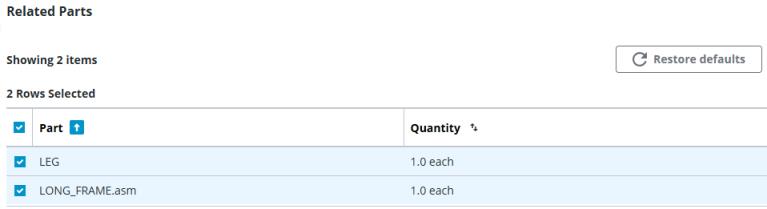
已配置的「項目清單」包含 2 欄,並支援多重選取。
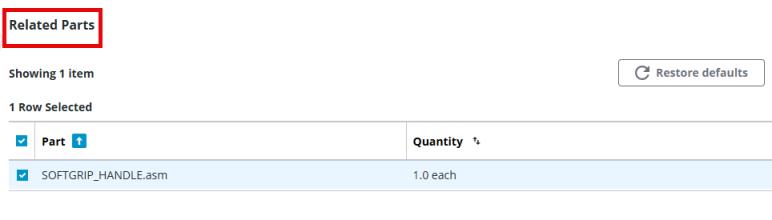
可以使用一般組態,例如用於設定「項目清單」標題的 "label"。
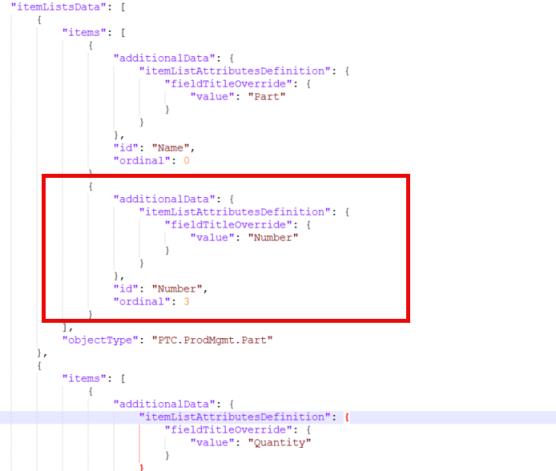
配置項目清單元件以顯示 "Number" 欄位
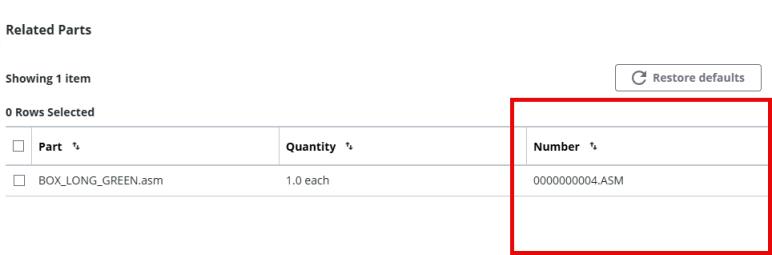
由於 "Number" 欄位屬於 "PTC.ProdMgmt.Part" 物件類型,因此請將此欄位新增至組態 JSON 中用來填入「項目清單」的相同 "object type"。
UI 中會顯示以下內容:
GetControlCharacteristicsFromStep 服務也可以繫結至「項目清單」元件,以便能夠顯示作業步驟的控制特徵資訊。
請遵循與 GetRelatedPartsForStep 服務相同的步驟來設定繫結及配置「項目清單」元件。
使用任何現成 ThingWorx 小器具顯示資料
您可以使用任何現成 ThingWorx 小器具 (例如「PTCS 格點」小器具) 顯示資料。由於 API 服務始終會傳回 JSON,因此您需要執行資料轉換。