Manufacturing 任务
Windchill Navigate Manufacturing 任务可供用户查看 Windchill 数据,以协助他们在工厂车间执行任务。要在 Windchill Navigate 登录页面上查看“制造任务集合”,请确保您获得必需的许可证。
查看作业指导书
“查看作业指导书”支持用户搜索在 Windchill MPMLink 中创作的 Windchill 工艺计划。用户可以通过此功能,选择装配、子装配或部件,以查看在车间现场进行生产制造时必须遵循的工序。
搜索作业指导书
请按照以下步骤,搜索有关组装装配、子装配或部件的作业指导书:
1. 在 Windchill Navigate 登录页面中,打开“查看作业指导书”任务。
2. 单击“选择产品”。在打开的窗口中,搜索并选择产品,或从“最近的产品”列表中选择产品。可以按部件名称或编号进行搜索。部件的所有修订版本和视图都会显示在搜索结果中。
也可以在搜索框中输入产品详情,然后选择  。支持对部件名称和编号搜索进行部分匹配。
。支持对部件名称和编号搜索进行部分匹配。3. 选择产品后,单击“选择”。
4. 对于辅助搜索,在以下字段中输入信息,然后单击 :
:◦ “变体 (必填)”:只能选择一个变体。如果产品没有任何变体,禁用此筛选器。
◦ “工艺计划 (必填)”:只能选择一个工艺计划。
◦ “工作中心类型”:只能为选定的工艺计划选择工作中心。如果未选择任何工作中心,会显示所有相关工作中心的结果。
5. 从显示的搜索结果中,选择需要分步作业指导书的企业工序。
任务概述
选择工序后,就会显示执行所需工序的分步作业指导书集。如果在企业工序中捕获了作业指导书详情,则可以将企业工序视为作业指导书中的一个工步。有关详细配置,请参阅示例 4:配置没有工步的工序部分。
对于每个工步,用户都可以在左侧窗格中查看详细指导,同时在装配中执行这些工步。“所有工步”按钮 (省略号) 用于通过进度跟踪器查看作业指导书中的所有工步。 和
和  按钮用于移动到下一工步或上一工步。在进度跟踪器中选择任意工步编号,即可转到该工步的作业指导书。每个工步都会显示装配的图像和 3D 表示 (如有)。
和 按钮用于移动到下一工步或上一工步。在进度跟踪器中选择任意工步编号,即可转到该工步的作业指导书。每个工步都会显示装配的图像和 3D 表示 (如有)。与作业指导书工步相关的部件、文档、控制特征和工具以表格形式显示在右侧窗格中。选中该表格中部件或工具旁的复选框,即可在 3D 表示中选择相应的部件或工具。从 3D 表示中选择部件或工具,该表格中即会突出显示相应的部件或工具。选择文档名称后,要么下载该文档,要么在浏览器中打开该文档,具体取决于 Windchill 中提供的格式。
使用“查看作业指导书”任务报告问题
查看工艺计划下的工序时,用户还可以在“查看作业指导书”任务中报告工序问题。仅当某个角色中的用户具有相关权限并通过定制页面完全定制该角色后,这些用户才能使用“报告问题”。有关可用定制选项的详情,请参阅定制特定任务。
下面的示例图示为“查看作业指导书”任务中显示的作业指导书。
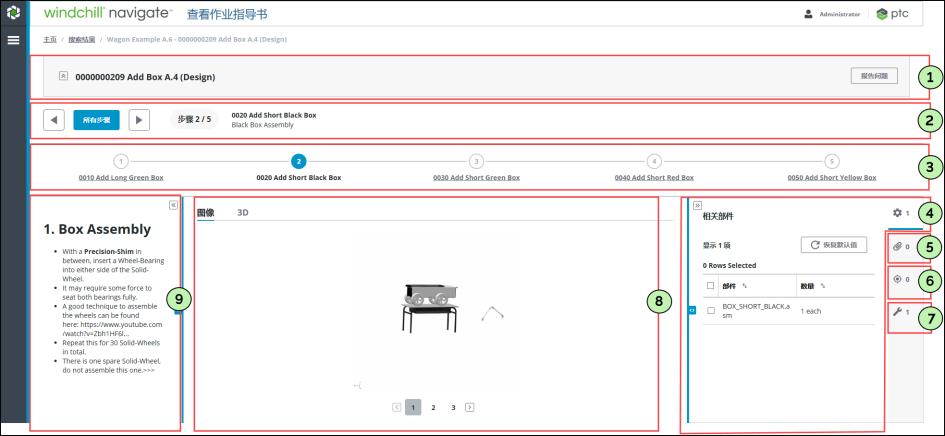
各个编号面板的详情如下:
1 - 显示搜索页面中所选企业工序的详情。
2 - 显示当前企业工序中的子工序。
3 - 显示当前企业工序中所有工步的进度跟踪器。
4 - 列出分配给选定工步的所有部件。有关详情,请参阅 Windchill 文档中的分配部件主题。
5 - 列出选定工步的所有主要内容和附件。可以使用“下载”按钮来下载附属内容。有关详情,请参阅 Windchill 文档中的将文档与对象关联主题。请知悉,目前不支持关联 CAD 文档。“附件”列无法定制;它始终显示为“相关文档”网格的最后一列。
6 - 列出分配给选定工步的标准控制特征。有关详情,请参阅 Windchill 文档中的标准控制特征主题。
7 - 列出分配给选定工步的“工具”类型的工艺资源。有关详情,请参阅 Windchill 文档中的在工艺计划阅览器中将工艺资源分配给工序主题。
8 - 显示通过 Creo Illustrate 或 Creo View 为选定工步创建的 3D 和 2D 内容。有关详情,请参阅 Windchill 文档中的在工艺计划阅览器中使用 Creo Illustrate 管理插图和使用 Creo View 主题。
9 - 显示选定工步的详细说明属性。