定制任务集合
Windchill Navigate 中的预设任务分为五个集合,这些集合具有共同的定制选项:
• 部件任务
• 文档任务
• 变更管理任务
• 制造任务
• 其他任务
自定义任务是自定义任务集合的一部分。只有按照向主页添加自定义任务主题中的步骤将自定义任务添加到登录页面,并针对角色对该任务的可见性进行定制后,自定义任务集合才会显示在用户界面中。
管理员可以在集合定制页面中完成以下操作:
• 配置角色中的用户可以看到的任务。例如,可以对具有“采购”角色的用户,隐藏“在 3D 中查看和测量”任务。
• 为整个集合中的该角色设置选项。此操作仅适用于“部件”任务和“文档”任务集合。
您可以在 PTC Learning Connector 上找到一些定制操作的教程。
要定制任务集合,请按以下步骤操作:
1. 选择要定制的集合:
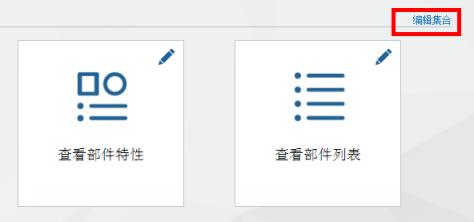
单击要定制的集合登录页面上的“编辑集合”链接。与选定集合相关的定制选项列表随即打开。
2. 选择要定制的角色:
在“选择角色进行定制”框中选择您想要定制的角色。“选择角色进行定制”列表包括 ThingWorx Composer 中定义的将在 Windchill Navigate 中使用的所有用户角色。
 | 需要添加一个角色? 请参阅修改 ThingWorx 权限:用户和组。 |
3. 根据所选角色定制集合:
您可以定制任何集合,以显示或隐藏每个角色中用户的各种任务。要执行此操作,请转至“任务 - 显示具有此角色的用户”选项。根据集合情况,每个任务的名称或图标都会显示  或
或  。
。 表示向用户显示任务,
 表示对用户隐藏任务。单击
  或
或  ,可以在显示任务与隐藏任务之间进行切换。也可以将指针放置在图标上,查看其所代表的任务的名称。
或 。 表示向用户显示任务, 表示对用户隐藏任务。单击 或 ,可以在显示任务与隐藏任务之间进行切换。也可以将指针放置在图标上,查看其所代表的任务的名称。对于“变更管理任务集合”和“制造任务集合”,可以启用  或禁用
或禁用  ,以控制任务的可见性。
或禁用 ,以控制任务的可见性。| | 在定制“变更管理任务集合”时,请知悉,“报告问题”切换按钮用于控制“报告问题”任务在登录页面以及部件任务和文档任务中的可见性。因此,为了使某一角色的用户能够从部件和文档任务中报告问题,请确保“报告问题”对该角色可见。 |
“部件任务集合”和“文档任务集合”均有其他定制选项。用星号 (*) 标记的选项仅适用于部件任务集合。
“显示‘在 Windchill 中查看’按钮”- 选择“是”可添加显示部件或文档详情的“在 Windchill 中查看”链接。通过这种方式,用户可以快速跳转到与项目对应的 Windchill 页面。

“搜索结果上限”- 返回结果的总数。如果搜索部件和 CAD 文档,最大值仍表示结果的总数。
“最近的搜索上限”- 限制“最近的”选项卡上显示的搜索结果数量。
“查找的对象类型”* - 为了能使您尽快看到结果,请仅选择与要定制的角色相关的对象类型。如果不需要同时显示部件和 CAD 文档,那么将此选项设置为“部件和 CAD 文档”会减慢搜索速度。
“最多可以选择 5 个属性在搜索结果中显示”- 设置要在结果中显示的每个项目的属性。
◦ 在可用属性列表中键入一个字母便会跳转至以该字母开头的属性。
◦ 按 SHIFT 或 CTRL,可以对多个属性进行选择。
◦ 要将属性从一边移动到另一边,请单击箭头或双击属性。
 | 属性的可用性会根据对象类型的不同而变化。要避免选择不适用的属性,请首先设置“查找的对象类型”,然后选择属性。 |
“显示部分匹配?”- 要允许部分匹配,请选择“是”。选择“否”将显示精确匹配项。对于非常大的数据集,使用通配符会影响搜索性能。
若要使用通配符,请使用星号 (*) 来替换在搜索字符串开头、中间或结尾的一个或多个字符。以下是通配符替换 GOLF_CART 字符串中部分字符的示例:
◦ 开头 - (*cart)
◦ 结尾 - (golf*)
◦ 中间 - (go*rt)
不需要使用星号 (*) 来显示部分匹配。
“要搜索的属性”- 选择要搜索的属性:“编号”、“名称”或“编号或名称”。
“使用搜索筛选器?”*
◦ 选择“否”,不筛选结果。
◦ 选择“是”,用户可以筛选搜索。选择一个或多个要包含在筛选器列表中的值,然后用户便可以从这些筛选器中选择一个加以应用。有关详情,请参阅使用 Windchill 的“保存的搜索”和“保存的筛选器”的最佳做法。
请从以下筛选器类型中进行选择:
▪ “保存的筛选器”* - 使用 Windchill 中的已保存产品结构筛选器。请确保您所输入的名称与 Windchill 中的名称完全相同。
▪ “保存的搜索”- 使用 Windchill 中的已保存搜索。
| | 只有已保存的并已在 Windchill 中定义范围的搜索才会在 Windchill Navigate 中可见。 |
在“已保存搜索的名称”列表中选择的项将显示在所有任务的搜索页面中。可以在此列表中选择一个或多个项。“默认的已保存搜索”列表中的选定项在所有任务的搜索页面中已预先选定。如果在“已保存搜索的名称”列表中仅选择了一个项,会将该项视为默认的已保存搜索,并在任务的搜索页面中执行搜索时应用。
▪ “最新”- 选择要用作任务中搜索筛选器的生命周期状态和视图。“视图名称”仅在“查找的对象类型”设置为“部件”或“部件和 CAD 文档”的情况下可供使用。
“仅显示最新修订版本的最新小版本?”- 可通过切换为“否”显示所有修订版本的最新小版本。
具有“最新”筛选器的不同方案的搜索结果示例:
方案 | 设为“是”时的结果 | 设为“否”时的结果 |
|---|---|---|
具有以下版本的部件: • A.1, A.2, A.3 • B.1, B.2 • C.1 | C.1 | • A.3 • B.2 • C.1 |
具有以下版本和一次性版本的部件: • A.1, A.2, A-2.1 • B.1, B.2 • C.1, C-1.1, C-1.2 | • A-2.1 • C.1, C-1.2 | • A2, A-2.1 • B.2 • C.1, C-1.2 |
具有以下版本和一次性版本的部件: • A.1, A.2 • B.1 (共享到项目并转换为 PDM 检出项), B-1.1, B-1.2. B-1.3 | B.1, B-1.3 | • A.2 • B.1, B-1.3 |
具有以下版本和一次性版本的部件: • A.1, A.2 • B.1 (共享到项目并转换为 PDM 检出项), B-1.1, B-1.2 (发送到 PDM), B.2 | B.2 | • A.2 • B.2 |
▪ “版本”- 在任务搜索中包括“版本”字段,以便用户可基于对象版本进一步定义搜索结果。请知悉,用户无法单独搜索版本。他们还必须输入搜索文本。
▪ “有效日期”* - 在任务搜索中包括日历,以便用户可以按有效日期进行搜索。此外,还可以包含视图名称列表。仅当“查找的对象类型”设置为“部件”时,此筛选器才可用。
| | • 未设置有效日期的部件不会出现在结果中。 • 如果用户未指定视图,结果仅包括不具有指定视图的部件。 • 匹配有效日期的部件将在结果中返回。如果多个修订版本的有效日期相同,将返回最新的修订版本。 需要详情? 请参阅关于有效性的 Windchill 帮助主题。例如,选择日期有效性配置规范。 |