向 Windchill Navigate 添加横幅
可通过添加横幅将信息快速传达给所有用户。我们提供了一个示例横幅 PTC.AccessApp.SampleBannerMashup。下图显示横幅的大小和位置:
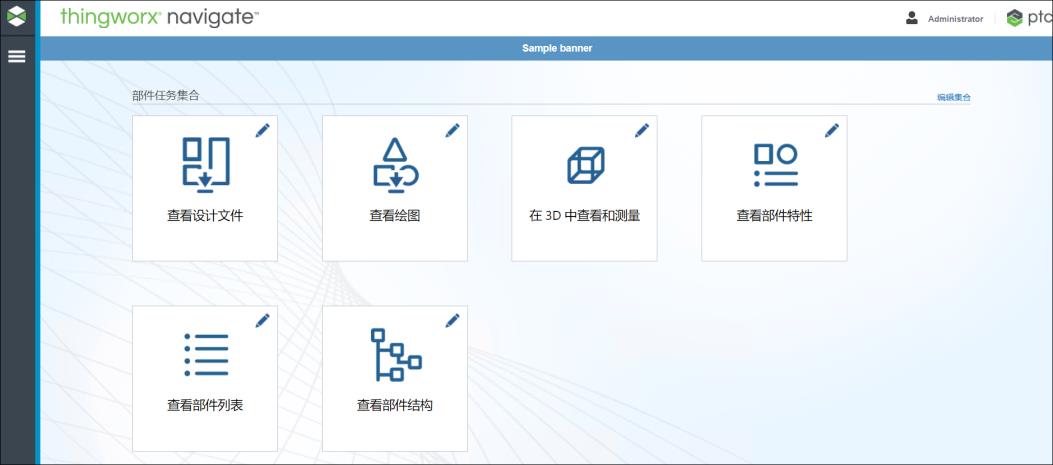
自定义点和可选资产
• 自定义点 - NavigateMasterBannerThing
• 可选资产 - 此横幅可包含一个图像
向主页添加横幅
请按照以下步骤,将横幅混搭添加到 PTC.AccessApp.Master:
1. 您可对 PTC.AccessApp.SampleBannerMashup 的副本进行修改,或者为横幅创建新的混搭。横幅具有固定高度 35 像素。请确保横幅混搭具有以下特性:
◦ 图像高度 - 小于或等于 35 像素
◦ 文本标签高度 - 小于或等于 30 像素
◦ 默认图像宽度 - 541 像素
2. 在 ThingWorx Composer 中,搜索事物 NavigateMasterBannerThing,然后打开它。
3. 在“服务”页上,单击 SetBanner。
4. 在“输入”下的 bannerMashupName,键入横幅混搭的名称。
5. 单击“保存输入集”。
6. 单击“执行”。横幅会在 Windchill Navigate 中更新。
移除横幅
要移除横幅,请在执行服务之前清空 bannerMashupName 框。
升级的注意事项
在升级 Windchill Navigate 之前,请备份您的自定义横幅混搭。完成升级后,请重新导入此混搭并完成上述步骤 2 到 6。