格式化結果顯示畫面
若要設定結果和數學運算式的顯示格式,請依以下步驟操作:
1. 選取一或多個要格式化的數學區域,或在數學區域外按一下,將結果格式套用至工作表中所有的數學區域。
2. 格式設定選項可在「算式格式」標籤的「結果」群組中設定。
3. 若要放棄所執行的變更並恢復預設的結果格式,請按一下「清除格式」。
以下段落說明格式設定選項。範例採用預設的「顯示精確度」和「顯示字尾補零」設定。
結果格式
「結果格式」下拉選單可控制數值結果的顯示格式,提供以下選項:
• 一般 - 超出指數臨界值時,會以指數標記法顯示結果。指數臨界值預設為 3,此預設值可在「臨界值」選單修改。
12461.7556=1.246×10⁴
• 小數 - 一律以指數記號法顯示結果。
12461.7556 = 12461.756
PTC Mathcad 顯示的最長小數位數為 15,但只有前 14 個是精確的數字。例如:
12345678901234567890 = 12345678901234600000
• 科學 - 一律以指數記號法顯示結果。
12461.7556 = 1.246 × 10⁴
• 工程 - 一律以指數標記法顯示結果,且指數為 3 的倍數。
12461.7556 = 12.462 × 10³
• 百分比 - 結果會乘以 100 並以百分比顯示。
12461.7556 = 12462175.56%
基數
基數可控制是否以小數、二進位、八進位或十六進位格式顯示數值。「結果格式」選單設為「一般」或「小數」時,即可使用「基數」選單。結果格式設為「一般」時,結果的顯示方式會受指數臨界值的設定影響。
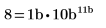
例如,數值 8 會在使用不同基數值時顯示如下:
|
基數
|
顯示的結果
|
|---|---|
|
10 (小數)
|
 |
|
1010b (二進位)
|
 |
|
12o (八進位)
|
 |
|
0ah (十六進位)
|
 |
顯示精確度
在選取「顯示字尾補零」的情況下,「顯示精確度」下拉選單可控制小數點右側顯示的位數。但是,若 N 是小數點左側的位數,則無論「顯示精確度」的設定為何,小數點右側最多只可以顯示 16 - N 個位數。此選項只會影響顯示。無論您決定如何顯示結果,都會以完整的精確度進行計算。
小數位數必須介於 0 至 16 (含) 之間。
•  - 減少顯示的小數位數。
- 減少顯示的小數位數。•  - 增加顯示的小數位數。
- 增加顯示的小數位數。顯示字尾補零
「顯示字尾補零」按鈕可控制小數點右側是否顯示字尾補零,以滿足當下所選擇的顯示精確度。
例如,若顯示精確度為 3,則:
不顯示字尾補零時,1.5 = 1.5;而顯示字尾補零時,1.5 = 1.500。
複值
「複值」下拉選單提供兩種形式的選項:
• 直角座標形式 - 顯示複數的實數與虛數部份。虛數單位會是 i 或 j。

• 極式 - 顯示複數的量值與角度。角度以弧度或角度計。

臨界值
您可以為指數和複數設定「臨界值」的值,以及零臨界值的值。
1. 「複數」- 控制數值的實數和虛數部份必須多大,才需隱藏較小的部分。
例如,當複數臨界值不同,數值 1+0.002i 的顯示結果如下:
|
複數臨界值
|
顯示的結果
|
|---|---|
|
2
|
1
|
|
3
|
1+0.002i
|
|
4
|
1+0.002i
|
複數臨界值必須是 0 到 307 的整數。預設值為 10。換句話說:
◦ Re(z)/Im(z)>1010 時,z 顯示為完全實數
◦ Im(z)/Re(z)>1010 時,z 顯示為完全虛數
2. 零 - 控制結果需多接近零才會顯示為零。可接受的值域為 0 到 307。預設值為 15。小於 10−15 的數值會顯示為零。
例如,當零臨界值不同,數值 0.000125 的顯示結果如下:
|
零臨界值
|
顯示的結果
|
|---|---|
|
2
|
0
|
|
3
|
0
|
|
4
|
0.000125
|
|
5
|
0.000125
|
3. 「指數」- 控制在選取「一般」格式時,數值是否以指數標記法顯示。可接受的值域為 0 到 15。
|
指數臨界值
|
顯示的結果
|
|---|---|
|
5
|
x=1.123581·106
|
|
6
|
x=1.123581·106
|
|
7
|
x=1123581
|
|
2
|
y=0.123581
|
|
1
|
y=1.235813·10−1
|
|
0
|
y=1.235813·10−1
|
指數臨界值必須介於 0 到 15 (含) 之間。預設值為 3。換句話說,所有大於等於 10 的 3 次方的數值 (1000 以上) 或小於等於其 -3 次方的數值 (0.001 以下),都會以指數標記法顯示。