範例 3:MS Dev Studio VB.NET
此範例是使用 PTC Mathcad Prime API 來練習某些基本方法與屬性的 VB.NET 應用程式,並說明如何啟用事件。
有兩個主程式碼:
• Form1.vb 將建立使用者介面,並實行 VB 使用者介面的回檔。
• class1.vb 會實行 MathcadPrimeComEvents2 類別中之 IMathcadPrimeEvents2 介面的方法。
Form1 類別常式會呼叫 Button1_Click。此回檔建立 MathcadPrimeApplication3 與 MathcadPrimeComEvents2 物件。這些 PTC Mathcad Prime 物件為 API 的一部分,也是您使用 "new" 唯一建立的兩個物件。請注意,在 VB 中,我們建立 ApplicationCreator()。
建立 MathcadPrimeComEvents2 物件後,您可以實行包含 OnExit 與 OnWorksheetClosed 的事件中想要發生的方式。總共有九個事件。
1. 在此處下載範例:VB.NET。
2. 若要執行該範例,請執行 MathcadAutomation.exe。VB Win 64 應用程式對話方塊視窗將會開啟:
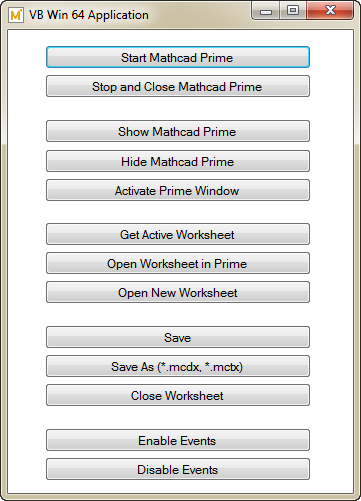
3. 按一下「Start Mathcad Prime」並等待 PTC Mathcad Prime 開啟。
4. 按一下「Show Mathcad Prime」以將 PTC Mathcad Prime 移至最上層。
5. 按一下「Hide Mathcad Prime」以隱藏 PTC Mathcad Prime。
6. 按一下「Open Worksheet in Prime」。「Open」對話方塊視窗將開啟。選取 test.mcdx,然後按一下「Open」。
|
|
依預設,會啟用下列事件。若要停用,請按一下「Disable Events」。
|
按一下「Save As」,並以不同的名稱儲存工作表。「MathcadAutomation」對話方塊視窗將會開啟,通知您工作表已重新命名。關閉此對話方塊視窗。一個新的「MathcadAutomation」對話方塊視窗將會開啟,通知您已發生「Save As」事件。關閉此對話方塊視窗。
8. 按一下「Open New Worksheet」,並確保標題為 Untitled-n 的新工作表將會開啟。按一下「Get Active Worksheet」。按一下無標題工作表的標籤,使其處於使用中狀態。
9. 若要關閉之前儲存的工作表,而不是關閉此無標題的工作表,請按一下「Close Worksheet」。「MathcadAutomation」對話方塊視窗將會開啟,通知您工作表已關閉並提供完整路徑。關閉此對話方塊視窗。
10. 按一下「Close Worksheet」,並確保最後開啟的工作表已關閉。「MathcadAutomation」對話方塊視窗將會開啟,通知您關閉了哪個工作表。關閉此對話方塊視窗。
11. 若要關閉 PTC Mathcad Prime,請按一下「Stop and Close Mathcad Prime」。
|
|
此範例是使用 VS2022 與 .NET 8 產生。
|