Esempio: pulsante di opzione
Questo script consente di controllare il processo di generazione di un insieme di numeri casuali basati su un particolare valore Seed.
1. Definire le variabili e la funzione Seed.



2. Nella scheda Input/Output del gruppo Controlli fare clic su > .
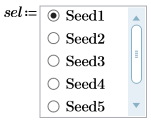
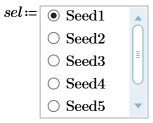
3. Immettere un nome della variabile di output per il pulsante di opzione a sinistra dell'operatore di definizione.
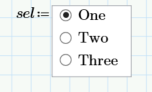
4. A destra del Pulsante di opzione, aggiungere l'elenco di elementi. In questo caso si tratta di una lista con valore Seed:
a. Fare clic con il pulsante destro del mouse sul pulsante di opzione e selezionare Modifica.
b. Fare clic sulla scheda Proprietà.
c. Modificare i valori del pulsante di opzione.
d. Fare clic su Chiudi.
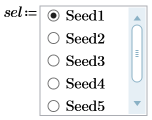
5. In alternativa, è possibile modificare lo script utilizzando l'Editor di script.
|
|
Per visualizzare lo script utilizzato qui, copiare questo esempio nel foglio di lavoro di PTC Mathcad Prime in uso.
|





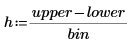

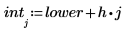
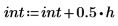

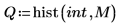
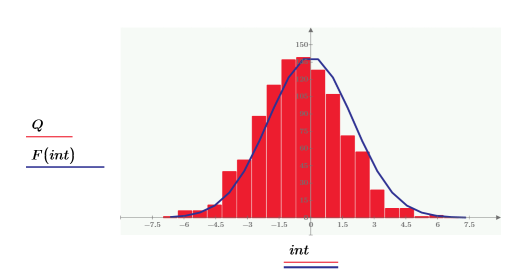
7. Rappresentare graficamente la distribuzione per ciascun valore di seed per visualizzare la modifica per i valori diversi dei pulsanti di opzione.
L'esempio precedente è in JScript. Copiare l'esempio seguente per visualizzare lo script in VBScript e Python.
◦ VBScript
◦ Python
Scaricare un altro esempio del pulsante di opzione: Esempio di pulsante di opzione.
Per ulteriori informazioni sul controllo Pulsante di opzione, guardare il video seguente: