Ergebnisanzeige formatieren
So formatieren Sie die Anzeige von Ergebnissen und mathematischen Ausdrücken:
1. Wählen Sie einen oder mehrere zu formatierende mathematische Bereiche aus, oder klicken Sie außerhalb eines mathematischen Bereichs, um die Ergebnisformatierung auf alle mathematischen Bereiche im Arbeitsblatt anzuwenden.
2. Konfigurieren Sie auf der Registerkarte Mathematische Formatierung in der Gruppe Ergebnisse die Formatierungsoptionen.
3. Wenn Sie die vorgenommenen Änderungen verwerfen und die Standard-Ergebnisformatierung wiederherstellen möchten, klicken Sie auf Format löschen.
Im folgenden Abschnitt werden die Formatierungsoptionen beschrieben. Die Beispiele gehen von den Standardeinstellungen Darstellungsgenauigkeit und Nachfolgende Nullen anzeigen aus.
Ergebnisformat
Das Dropdown-Menü Ergebnisformat steuert das Anzeigeformat der numerischen Ergebnisse. Es bietet folgende Optionen:
• Allgemein – Ergebnisse werden in exponentieller Schreibweise dargestellt, wenn die Exponentialschwelle überschritten wird. Die Exponentialschwelle ist standardmäßig auf 3 festgelegt. Sie können sie im Menü Schwellenwert ändern.
12461.7556=1.246×10⁴
• Dezimal – Die Ergebnisse werden nie in Exponentialschreibweise angegeben.
12461.7556 = 12461.756
PTC Mathcad zeigt maximal 15 Dezimalstellen an, wobei allerdings nur die ersten 14 präzise sind. Beispiel:
12345678901234567890 = 12345678901234600000
• Wissenschaftlich – Die Ergebnisse werden immer in Exponentialschreibweise angegeben.
12461.7556 = 1.246 × 10⁴
• Ingenieurtechnisch – Die Ergebnisse werden immer in Exponentialschreibweise angegeben. Die Exponenten sind Vielfache von 3.
12461.7556 = 12.462 × 10³
• Prozent – Die Ergebnisse werden mit 100 multipliziert und in Prozent angezeigt.
12461.7556 = 12462175.56%
Radix
Die Basiszahl steuert, ob eine Zahl im Dezimal-, Binär-, Oktal- oder Hexadezimalformat angezeigt wird. Das Menü Radix kann verwendet werden, wenn das Menü Ergebnisformat auf Allgemein oder Dezimal eingestellt ist. Wenn das Ergebnisformat Allgemein ist, wird die Ergebnisanzeige durch die Einstellung der Exponentialschwelle beeinflusst.
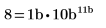
Die Zahl 8 würde zum Beispiel wie folgt aussehen, wenn sie mit verschiedenen Basiszahlwerten angezeigt wird:
|
Radix
|
Angezeigtes Ergebnis
|
|---|---|
|
10 (Dezimal)
|
 |
|
1010b (Binär)
|
 |
|
12o (Oktal)
|
 |
|
0ah (Hexadezimal)
|
 |
Darstellungsgenauigkeit
Das Dropdown-Menü Darstellungsgenauigkeit steuert die Anzahl der Stellen, die rechts vom Dezimalpunkt angezeigt werden, vorausgesetzt, Nachfolgende Nullen anzeigen ist aktiviert. Wenn N jedoch der Anzahl der Stellen links vom Dezimalzeichen entspricht, können unabhängig von der Einstellung für Darstellungsgenauigkeit maximal 16 – N Stellen rechts vom Dezimalzeichen angezeigt werden. Diese Option wirkt sich nur auf die Anzeige aus. Die Berechnungen erfolgen mit voller Genauigkeit, unabhängig davon, wie die Ergebnisse angezeigt werden sollen.
Die Anzahl der Dezimalstellen muss zwischen 0 und 16 liegen.
•  – Senkt die Anzahl der angezeigten Dezimalstellen.
– Senkt die Anzahl der angezeigten Dezimalstellen.•  – Erhöht die Anzahl der angezeigten Dezimalstellen.
– Erhöht die Anzahl der angezeigten Dezimalstellen.Nachfolgende Nullen anzeigen
Die Schaltfläche Nachfolgende Nullen anzeigen steuert, ob nachfolgende Nullen rechts vom Dezimalpunkt angezeigt werden, um die aktuelle Auswahl von Darstellungsgenauigkeit zu erfüllen.
Beispiel: Wenn die Darstellungspräzision 3 beträgt, dann gilt Folgendes:
1.5 = 1.5 bei nicht angezeigten nachfolgenden Nullen und 1.5 = 1.500 bei angezeigten nachfolgenden Nullen.
Komplexe Werte
Das Dropdown-Menü Komplexe Werte bietet Optionen in zwei Formen:
• Kartesische Form – Zeigt den reellen Teil und die imaginäre Einheit komplexer Zahlen an. Die imaginäre Einheit ist entweder i oder j.

• Polarform – Zeigt den Betrag und den Winkel komplexer Zahlen an. Der Winkel wird entweder in Radiant oder in Grad angegeben.

Schwellenwert
Sie können die Werte von Schwellenwert für exponentielle und komplexe Zahlen sowie den Nullschwellenwert einstellen.
1. Komplex – Legt fest, um wie viel größer der reelle oder Imaginärteil einer Zahl sein muss, bevor die Anzeige des kleineren Teils unterdrückt wird.
Zum Beispiel würde die Zahl 1+0.002i wie folgt aussehen, wenn sie mit verschiedenen komplexen Schwellenwerten angezeigt wird:
|
Komplexer Schwellenwert
|
Angezeigtes Ergebnis
|
|---|---|
|
2
|
1
|
|
3
|
1+0.002i
|
|
4
|
1+0.002i
|
Der komplexe Schwellenwert muss eine Ganzzahl zwischen 0 und 307 sein. Der Standardwert ist 10. Dies bedeutet:
◦ z wird als rein reeller Wert dargestellt, wenn Re(z)/Im(z)>1010
◦ z wird als rein imaginärer Wert dargestellt, wenn Im(z)/Re(z)>1010
2. Null – Legt fest, wie nahe ein Ergebnis an Null liegen muss, bevor es als Null angezeigt wird. Die zulässigen Werte reichen von 0 bis 307. Der Standardwert ist 15. Zahlen, die kleiner als 10-15 sind, werden als Null angezeigt.
Die Zahl 0.000125 würde zum Beispiel wie folgt aussehen, wenn sie mit verschiedenen Nullschwellenwerten angezeigt wird:
|
Nullschwelle
|
Angezeigtes Ergebnis
|
|---|---|
|
2
|
0
|
|
3
|
0
|
|
4
|
0.000125
|
|
5
|
0.000125
|
3. Exponentiell – Legt fest, ob die Zahl in Exponentialschreibweise angezeigt wird oder nicht, wenn das Format Allgemein ausgewählt ist. Die zulässigen Werte reichen von 0 bis 15.
|
Exponentialschwelle
|
Angezeigtes Ergebnis
|
|---|---|
|
5
|
x=1.123581·106
|
|
6
|
x=1.123581·106
|
|
7
|
x=1123581
|
|
2
|
y=0.123581
|
|
1
|
y=1.235813·10−1
|
|
0
|
y=1.235813·10−1
|
Die Exponentialschwelle muss zwischen 0 und 15 liegen. Der Standardwert ist 3. Das bedeutet, dass alle Zahlen mit 10er-Potenzen größer als oder gleich 3 (1000 oder größer) oder kleiner als oder gleich -3 (0.001 oder kleiner) in Exponentialschreibweise dargestellt werden.