Пример. Ползунок
1. На вкладке Ввод/вывод (Input/Output) в группе Элементы управления (Controls) щелкните > .
2. Введите имя выходной переменной для Ползунка (Slider) на левой стороне оператора определения.
3. Чтобы определить элемент и его свойства, щелкните его правой кнопкой мыши и выберите Править (Edit). Затем переключитесь на вкладку Свойства (Properties) и отредактируйте свойства:
◦ Ориентация (Orientation) - выберите Горизонтальная (Horizontal).
◦ Деления (Ticks) - установите флажок.
◦ Точки (Points) - выберите Обе (Both).
◦ Введите необходимое значение: Минимум (Minimum), Максимум (Maximum), Частота делений на оси (Tick frequency), Размер строки (Line size), Размер страницы (Page size). В этом примере используются следующие значения: 20.0, 10.0, 6.0, 1.0, 2.0.
4. Можно также выбрать вкладку Редактор скриптов (Script Editor) и править свойства ползунка из сценария.
5. Рассчитайте значение ползунка для различных значений.
 |
Скопируйте этот пример в документ PTC Mathcad Prime, чтобы увидеть используемый сценарий JScript.
|


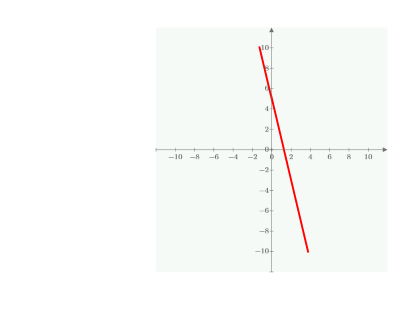
6. В приведенном выше примере используется Jscript. Скопируйте следующий пример, чтобы увидеть сценарий в VBScript и Python.
◦ VBScript

◦ Python

Загрузите другой пример ползунка: Пример ползунка.