Пример. Флажок
В этом примере можно изменить результаты расчета на основе установки флажка.
1. На вкладке Ввод/вывод (Input/Output) в группе Элементы управления (Controls) щелкните > .
2. Введите имя выходной переменной для Флажка (Checkbox) на левой стороне оператора определения.
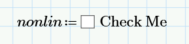
3. Чтобы изменить свойства и поведение Флажка (Checkbox), выполните следующие шаги.
a. Щелкните Флажок (Checkbox) правой кнопкой мыши и выберите Править (Edit).
b. Выберите вкладку Свойства (Properties).
c. Отредактируйте свойство Имя (Name).
d. Нажмите кнопку Закрыть (Close).

Можно также править свойства с помощью сценария.
 | Скопируйте этот пример в документ PTC Mathcad Prime, чтобы увидеть сценарий на VBscript, который использовался здесь. |
4. Определите функцию:

5. Рассчитайте решение с различными вариантами установки флажка.

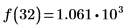
6. В приведенном выше примере используется VBscript. Скопируйте следующие примеры, чтобы увидеть сценарий в Jscript и Python.
◦ JScript

◦ Python

Загрузите другой пример элемента управления флажком Пример флажка.