例: リストボックス
この例では、アイテム番号を返すか、選択を文字列に変換できます。
1. 「入力/出力」タブの「コントロール」グループで、 > の順にクリックします。
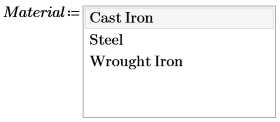
2. 定義演算子の左側にある「リストボックス」の出力変数名を入力します。
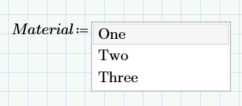
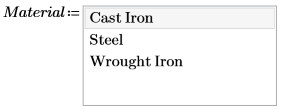
3. 「リストボックス」の右側で、アイテムのリストを追加します。ここでは、材料のリストです。
a. 「リストボックス」を右クリックし、「編集」を選択します。
b. 「スクリプトエディタ」タブが開いていることを確認します。
c. スクリプトで AddString メソッドを編集します。
d. 「適用」と「閉じる」をクリックします。
 | この例を PTC Mathcad Prime ワークシートにコピーして、ここで使用されたスクリプトを表示します。 |
4. リストボックスの「プロパティ」を定義するには、リストボックスを右クリックし、「編集」を選択します。次に、「プロパティ」タブに切り替え、プロパティを編集します。「スクリプトエディタ」タブを選択し、スクリプトからリストボックスのプロパティを編集することもできます。
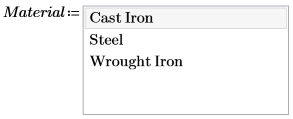
5. このリストボックスは、選択の形式でユーザー入力をとり、値を文字列として返します。

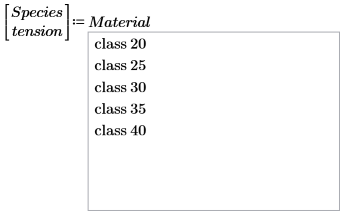
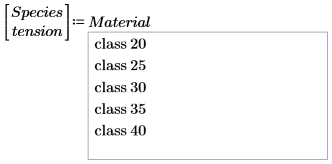
6. 別の「リストボックス」を作成します。2 つ目のリストボックスのスクリプトには材料ごとに使用可能なプロパティ定義が含まれています。選択した材料に基づいてリストが設定されます。リストボックスは、そのスクリプト内の計算に Material 変数を使用します。入力変数と出力変数の使用に注意してください。
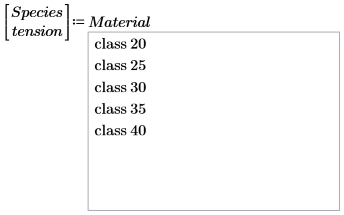
7. Tension 変数を定義します。

8. 材料ごとに Tension を計算します。
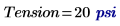
9. 上の例は VBScript です。次の例をコピーして、スクリプトを JScript と Python で表示します。
◦ JScript
◦ Python
リストボックスコントロールの別の例は、リストボックスの例からダウンロードしてください。