Formattazione della visualizzazione del risultato
Per formattare la visualizzazione dei risultati e delle espressioni matematiche, procedere come segue:
1. Selezionare una o più regioni matematiche da formattare oppure fare clic al di fuori di una regione matematica per applicare la formattazione dei risultati a tutte le regioni matematiche del foglio di lavoro.
2. Nel gruppo Risultati della scheda Formattazione matematica è possibile configurare le opzioni di formattazione.
3. Per annullare le modifiche apportate e ripristinare la formattazione di default per i risultati, fare clic su Cancella formattazione.
Nel paragrafo seguente vengono descritte le opzioni di formattazione. Gli esempi presuppongono l'impostazione di default di Precisione visualizzata e Mostra zeri finali.
Formato risultato
Il menu a discesa Formato risultato consente di controllare il formato di visualizzazione dei risultati numerici. Sono disponibili le seguenti opzioni:
• Generale - Quando il numero supera la soglia per la notazione esponenziale, i risultati vengono visualizzati in notazione esponenziale. Per default, la soglia esponenziale è impostata su 3. È possibile modificarla tramite il menu Soglia.
12461.7556=1.246×10⁴
• Decimale - I risultati non vengono mai visualizzati in notazione esponenziale.
12461.7556 = 12461.756
In PTC Mathcad vengono visualizzati valori con un massimo di 15 posizioni decimali, ma solo le prime 14 cifre sono precise. Ad esempio:
12345678901234567890 = 12345678901234600000
• Scientifico - I risultati vengono sempre visualizzati in notazione esponenziale.
12461.7556 = 1.246 × 10⁴
• Ingegneristico - I risultati vengono sempre visualizzati in notazione esponenziale con esponenti multipli di 3.
12461.7556 = 12.462 × 10³
• Percentuale - I risultati vengono moltiplicati per 100 e visualizzati come percentuale.
12461.7556 = 12462175.56%
Base
La base determina se il numero viene visualizzato in formato decimale, binario, ottale o esadecimale. È possibile utilizzare il menu Base quando il menu Formato risultato è impostato su Generale o Decimale. Quando il formato del risultato è Generale, la visualizzazione dei risultati è influenzata dall'impostazione della soglia esponenziale.
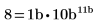
Ad esempio, se visualizzato con valori base diversi, il numero 8 apparirebbe come segue:
|
Base
|
Risultato visualizzato
|
|---|---|
|
10 (decimale)
|
 |
|
1010b (binario)
|
 |
|
12o (ottale)
|
 |
|
0ah (esadecimale)
|
 |
Precisione visualizzata
Il menu a discesa Precisione visualizzata controlla il numero di cifre visualizzate a destra del separatore decimale, supponendo che sia selezionata l'opzione Mostra zeri finali. Se tuttavia N è il numero delle cifre visualizzate a sinistra del separatore decimale, a destra del separatore decimale possono essere visualizzate 16 − N cifre, indipendentemente dal valore di Precisione visualizzata. Questa opzione influisce sulla sola visualizzazione. I calcoli avvengono alla massima precisione, a prescindere da come si sceglie di visualizzare il risultato.
Il numero di posizioni decimali deve essere compreso tra 0 e 16 inclusi.
•  - Diminuisce il numero di posizioni decimali visualizzato.
- Diminuisce il numero di posizioni decimali visualizzato.•  - Aumenta il numero di posizioni decimali visualizzato.
- Aumenta il numero di posizioni decimali visualizzato.Mostra zeri finali
Il pulsante Mostra zero finali controlla se gli zeri finali vengono visualizzati a destra del separatore decimale per soddisfare la scelta corrente della Precisione visualizzata.
Se ad esempio la precisione visualizzata è 3, si ottiene:
1.5 = 1.5 quando gli zeri finali non sono visualizzati e 1.5 = 1.500 quando sono visualizzati.
Valori complessi
Il menu a discesa Valori complessi presenta opzioni in due formati:
• Formato cartesiano - Mostra le parti reale e immaginaria dei numeri complessi. L'unità immaginaria è i o j.

• Formato polare - Indica l'ampiezza dell'angolo per i numeri complessi, espresso in gradi o in radianti.

Soglia
È possibile impostare i valori di Soglia per i numeri esponenziali e i numeri complessi, nonché il valore di soglia zero.
1. Complessa - Controlla quanto deve essere grande la parte reale o immaginaria di un numero prima che venga eliminata la visualizzazione della parte più piccola.
Ad esempio, se visualizzato con diversi valori di soglia complessa, il numero 1+0.002i apparirebbe come segue:
Soglia complessa | Risultato visualizzato |
|---|---|
2 | 1 |
3 | 1+0.002i |
4 | 1+0.002i |
La soglia complessa deve corrispondere a un numero intero compreso tra 0 e 307. Il valore di default è 10. Di conseguenza:
◦ z viene mostrato come parte reale pura se Re(z)/Im(z)>1010
◦ z viene mostrato come parte immaginaria se Im(z)/Re(z)>1010
2. Zero - Controlla quanto un risultato deve essere vicino a zero prima che venga visualizzato come zero. I valori accettabili son compresi tra 0 e 307. Il valore di default è 15. I numeri inferiori a 10−15 vengono visualizzati come zero.
Ad esempio, se visualizzato con diversi valori di soglia zero, il numero 0.000125 apparirebbe come segue:
Soglia zero | Risultato visualizzato |
|---|---|
2 | 0 |
3 | 0 |
4 | 0.000125 |
5 | 0.000125 |
3. Esponenziale - Controlla se il numero viene visualizzato con notazione esponenziale o meno quando è selezionato il formato Generale. I valori accettabili son compresi tra 0 e 15.
Soglia esponenziale | Risultato visualizzato |
|---|---|
5 | x=1.123581·106 |
6 | x=1.123581·106 |
7 | x=1123581 |
2 | y=0.123581 |
1 | y=1.235813·10−1 |
0 | y=1.235813·10−1 |
La soglia esponenziale deve essere compresa tra 0 e 15, entrambi inclusi. Il valore di default è 3. Ciò significa che tutti i numeri con potenze di 10 maggiori o uguali a 3 (1000 o maggiore) o minori o uguali a -3 (0.001 o minore) verranno visualizzati con notazione esponenziale.