Mise en forme de l'affichage des résultats
Pour mettre en forme l'affichage des résultats et des expressions mathématiques :
1. Sélectionnez une ou plusieurs zones mathématiques à mettre en forme ou cliquez en dehors d'une zone mathématique pour appliquer la mise en forme du résultat à toutes les zones mathématiques du document.
2. L'onglet Mise en forme mathématique du groupe Résultats vous permet de configurer les options de mise en forme.
3. Pour ignorer les changements effectués et restaurer la mise en forme par défaut des résultats, cliquez sur Effacer le format.
Le paragraphe suivant décrit les options de mise en forme. Les exemples supposent l'utilisation des paramètres par défaut de Précision d'affichage et Afficher les zéros à droite.
Format du résultat
Le menu déroulant Format du résultat contrôle le format de l'affichage des résultats numériques. Il propose les options suivantes :
• Général : les résultats sont affichés en notation exponentielle lorsque le seuil exponentiel est dépassé. Le seuil exponentiel est réglé sur 3 par défaut, mais vous pouvez le modifier dans le menu Seuil.
12461.7556 = 1.246 × 10⁴
• Décimal : les résultats ne sont jamais affichés en notation exponentielle.
12461.7556 = 12461.756
PTC Mathcad peut afficher jusqu'à 15 décimales, mais seules les 14 premières sont précises. Exemple :
12345678901234567890 = 12345678901234600000
• Scientifique : les résultats sont toujours affichés en notation exponentielle.
12461.7556 = 1.246 × 10⁴
• Ingénierie : les résultats sont toujours affichés en notation exponentielle et les exposants sont des multiples de trois.
12461.7556 = 12.462 × 10³
• Pourcentage : les résultats sont multipliés par 100 et affichés sous forme de pourcentage.
12461.7556 = 12462175.56%
Base
La base détermine le format de l'affichage des nombres : décimal, binaire, octal ou hexadécimal. Le menu Base peut être utilisé lorsque le menu Format du résultat est défini sur Général ou Décimal. Lorsque le format du résultat est Général, l'affichage du résultat est conditionné par le réglage du seuil exponentiel.
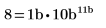
Par exemple, le nombre 8 apparaît comme suit lorsqu'il est affiché avec différentes valeurs de base :
|
Base
|
Résultat affiché
|
|---|---|
|
10 (décimal)
|
 |
|
1010b (binaire)
|
 |
|
12o (octal)
|
 |
|
0ah (hexadécimal)
|
 |
Précision d'affichage
Le menu déroulant Précision d'affichage contrôle le nombre de chiffres affichés à droite de la virgule, une fois l'option Afficher les zéros à droite sélectionnée. Toutefois, si N correspond au nombre de chiffres devant le point décimal, alors 16 - N chiffres maximum peuvent être affichés après le point, quel que soit le choix effectué pour l'option Précision d'affichage. Seul l'affichage est affecté par cette option. Les calculs sont effectués avec une précision maximale, quelle que soit la façon dont le résultat est affiché.
Le nombre de décimales doit être compris entre 0 et 16 inclus.
•  : diminue le nombre de décimales affichées.
: diminue le nombre de décimales affichées.•  : augmente le nombre de décimales affichées.
: augmente le nombre de décimales affichées.Afficher les zéros à droite
Le bouton Afficher les zéros à droite contrôle l'affichage des zéros à droite de la virgule pour respecter le réglage de Précision d'affichage.
Par exemple, si la précision d'affichage est de 3 :
1.5 = 1.5 lorsque les zéros de remplissage ne sont pas affichés et 1.5 = 1.500 lorsqu'ils le sont.
Valeurs complexes
Le menu déroulant Valeurs complexes comporte deux formats d'options :
• Format cartésien : affiche l'unité réelle et imaginaire des nombres complexes. L'unité imaginaire est soit i, soit j.

• Format polaire : affiche la grandeur et l'angle des nombres complexes. L'angle est exprimé en radians ou en degrés.

Seuil
Vous pouvez définir les valeurs de seuil pour les nombres exponentiels et complexes, ainsi que le seuil de zéro.
1. Complexe : contrôle combien la partie réelle ou imaginaire d'un nombre doit être plus grande avant que l'affichage de la partie plus petite ne soit supprimé.
Par exemple, le nombre 1+0.002i apparaît comme suit lorsqu'il est affiché avec différentes valeurs de seuil complexe :
Seuil complexe | Résultat affiché |
|---|---|
2 | 1 |
3 | 1+0.002i |
4 | 1+0.002i |
Le seuil complexe doit être un entier compris entre 0 et 307. La valeur par défaut est 10. Ainsi :
◦ z apparaît en tant que réel pur si Re(z)/Im(z)>1010
◦ z apparaît en tant que imaginaire pur si Im(z)/Re(z)>1010
2. Zéro : contrôle la proximité nécessaire d'un résultat avec zéro avant qu'il ne soit affiché comme zéro. Les valeurs acceptables varient de 0 à 307. La valeur par défaut est 15. Les nombres inférieurs à 10−15 sont affichés en tant que zéro.
Par exemple, le nombre 0.000125 apparaît comme suit lorsqu'il est affiché avec différentes valeurs de seuil zéro :
Seuil zéro | Résultat affiché |
|---|---|
2 | 0 |
3 | 0 |
4 | 0.000125 |
5 | 0.000125 |
3. Exponentiel : contrôle si le nombre est affiché en notation exponentielle ou non, lorsque le format Général est sélectionné. Les valeurs acceptables varient de 0 à 15.
Seuil exponentiel | Résultat affiché |
|---|---|
5 | x=1.123581·106 |
6 | x=1.123581·106 |
7 | x=1123581 |
2 | y=0.123581 |
1 | y=1.235813·10−1 |
0 | y=1.235813·10−1 |
Le seuil exponentiel doit être compris entre 0 et 15 inclus. La valeur par défaut est 3. Cela signifie que tous les nombres avec des puissances de 10 supérieures ou égales à 3 (1000 ou plus) ou inférieures ou égales à -3 (0.001 ou moins) seront affichés en notation exponentielle.