Exemple : case d'option
Ce script vous permet de contrôler le processus de génération d'un ensemble de nombres aléatoires en fonction d'une valeur Seed particulière.
1. Définissez les variables et la fonction Seed.



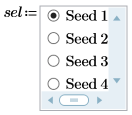
2. Dans l'onglet Entrée/Sortie du groupe Contrôles, cliquez sur > .
3. Saisissez le nom de la variable de sortie de la case d'option dans la partie gauche de l'opérateur de définition.
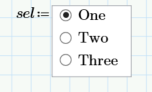
4. A droite de la case d'option, ajoutez la liste d'éléments. Dans ce cas, il s'agit d'une liste de valeurs Seed :
a. Cliquez avec le bouton droit sur la case d'option et sélectionnez Modifier.
b. Cliquez sur l'onglet Propriétés.
c. Modifiez les valeurs de la case d'option.
d. Cliquez sur Fermer.
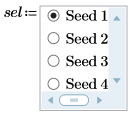
5. Vous pouvez aussi modifier le script à l'aide de l'éditeur de script.
 | Copiez cet exemple dans votre document PTC Mathcad Prime pour voir le script utilisé ici. |





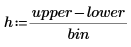

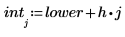
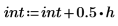

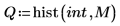
7. Représentez graphiquement la distribution pour chaque valeur Seed afin de voir le changement pour différentes valeurs des cases d'option.
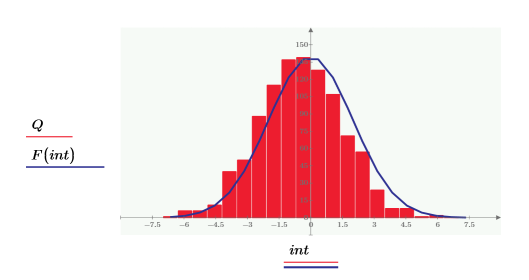
L'exemple ci-dessus est en JScript. Copiez l'exemple suivant pour voir le script en VBScript et Python.
◦ VBScript
◦ Python
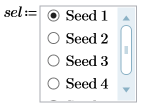
Téléchargez un autre exemple de contrôle de case d'option : exemple de case d'option.