Exemple : case à cocher
Dans cet exemple, vous pouvez modifier les résultats des calculs en fonction d'une sélection dans une case à cocher.
1. Dans l'onglet Entrée/Sortie du groupe Contrôles, cliquez sur > .
2. Saisissez le nom de la variable de sortie de la case à cocher dans la partie gauche de l'opérateur de définition.
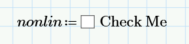
3. Pour modifier les propriétés et le comportement de la case à cocher, procédez comme suit :
a. Cliquez avec le bouton droit sur la case à cocher et sélectionnez Modifier.
b. Sélectionnez l'onglet Propriétés.
c. Modifiez la propriété Nom.
d. Cliquez sur Fermer.

Vous pouvez aussi modifier les propriétés à l'aide du script.
 | Copiez cet exemple dans votre document PTC Mathcad Prime pour voir le script utilisé ici en VBScript. |
4. Définissez une fonction :

5. Evaluez la solution en fonction des différentes sélections de la case à cocher.

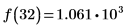
6. L'exemple ci-dessus est en VBScript. Copiez les exemples suivants pour voir le script en JScript et Python.
◦ JScript

◦ Python

Téléchargez un autre exemple de contrôle de case à cocher : exemple de case à cocher.