Beispiel: Schaltfläche
Mit dem erweiterten Steuerelement Schaltfläche können Sie Berechnungen für Eingaben durchführen und dann dem Benutzer Feedback geben. In diesem Beispiel werden zwei Vektoren verglichen. Der erste Vektor stellt die Antworten eines Schülers auf einen Test dar, der zweite stellt die Antworten des Lehrers dar. Die Schaltfläche berechnet die Note des Schülers.
1. Erstellen Sie zwei Vektoren: einen für die Antworten des Schülers, den zweiten für die Antworten des Lehrers.
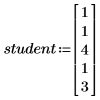
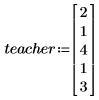
2. Wenn Sie die Schaltfläche erstellen möchten,
klicken Sie auf der Registerkarte Eingabe/Ausgabe in der Gruppe Steuerelemente auf > .
3. Geben Sie einen Ausgabevariablennamen für die Schaltfläche vor dem Definitionsoperator ein.
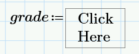
4. Wenn Sie die Eigenschaften der Schaltfläche definieren möchten, klicken Sie mit der rechten Maustaste auf die Schaltfläche, und wählen Sie Bearbeiten aus. Wählen Sie anschließend die Registerkarte Eigenschaften aus, und bearbeiten Sie den Wert im Feld Name. Sie können auch die Registerkarte Script Editor auswählen und den Namen der Schaltfläche im Skript bearbeiten.
 | Kopieren Sie dieses Beispiel in Ihr PTC Mathcad Prime Arbeitsblatt, um das hier verwendete Skript zu sehen. |
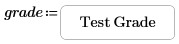
5. Berechnen Sie die Note des Schülers mit der Schaltfläche.
◦ VBScript
◦ JScript
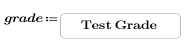
◦ Python
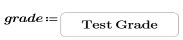
Python verfügt über keine native Unterstützung für Popupfenster. Werten Sie die Ausgabevariable aus, um das Ergebnis anzuzeigen.

Laden Sie ein weiteres Beispiel für das Schaltflächen-Steuerelement herunter: Beispiel: Schaltfläche.