将 3D IDR 文件输出为 U3D
要将 3D IDR 文件输出为 Universal 3D 文件格式 (U3D 文件):
1. 选取 > 以打开“输出”对话框。
2. 在“保存类型”列表中,选择“通用 3D 文件 (*.u3d)”。
3. 单击
“缩放”
按钮打开
“比例”对话框,并相对于
Arbortext IsoDraw 中的图像大小更改 U3D 文件中输出图像的大小。只能按比例进行缩放。(有关详细信息,请参阅
“比例”对话框设置。)
4. 在“输出”对话框中,单击“保存”。IDR 文件输出为 U3D 形式。
5. 要查看 3D 模型,需要打开、导入已输出的 U3D 文件,或将其放置在具有与 U3D 兼容的 3D 查看器的应用程序中。
示例 4. 要在 Adobe Acrobat 8 中查看 U3D 文件的 3D 模型
1. 在 Acrobat 中打开 PDF 文件。
2. 在“Acrobat 工具”菜单中,选择“高级编辑”,然后选取“3D 工具”。
3. 在 PDF 页面上想要放置 3D 模型的位置拖动出一个矩形。当您释放光标时,将会出现“添加 3D 内容”对话框。
4. 单击“浏览”以打开“选择 3D 模型”对话框,然后选择输出的 U3D 文件的名称。
5. 更改“添加 3D 内容”对话框中的任何其他设置,然后单击“确定”。3D 模型将出现在 PDF 页面上。
6. 在 Acrobat 的“选择和缩放”工具栏上,选择“手工”工具。
7. 在 3D 模型矩形内单击以激活 3D 并显示 3D 工具栏。使用 3D 工具栏上的 3D 导航工具和视图控件来操控 3D 模型视图。
U3D 输出设置
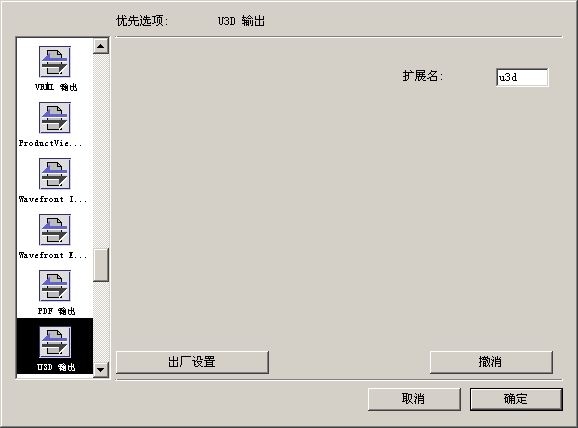
U3D 只有一个输出设置,即文件名“扩展名”。要访问此设置,请选取 > ,然后单击“U3D 导出”符号以显示“首选项”:“U3D 导出”页面上的设置。可为输出的 U3D 文件键入任何文本文件名扩展名;缺省情况下为 u3d。
“首选项:U3D 输出”页面