 |
使用三种圆角变形时,应注意下列几点:
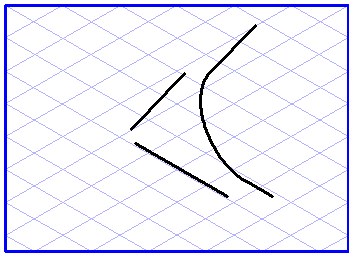
直线 - 直线
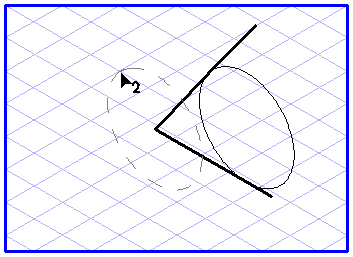
直线必须相交但无需共享公用的端点。圆角椭圆以当前的椭圆值为基础。
直线 - 椭圆
为圆角椭圆分配与椭圆相同的椭圆值和方向角
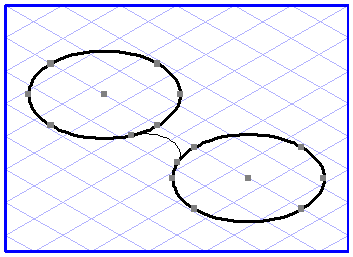
椭圆 - 椭圆
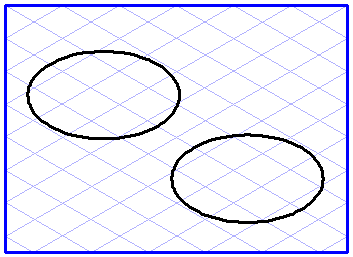
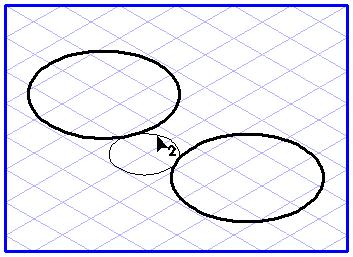
两个椭圆必须具有与这些椭圆相同的椭圆值和方向角。这些值将被分配给圆角椭圆。
|
|
|
使用三种圆角变形时,应注意下列几点:
直线 - 直线
直线必须相交但无需共享公用的端点。圆角椭圆以当前的椭圆值为基础。
直线 - 椭圆
为圆角椭圆分配与椭圆相同的椭圆值和方向角
椭圆 - 椭圆
两个椭圆必须具有与这些椭圆相同的椭圆值和方向角。这些值将被分配给圆角椭圆。
|
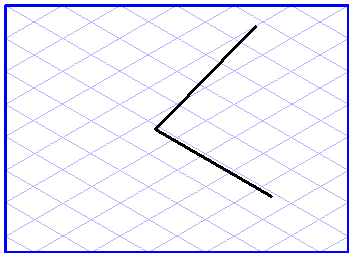
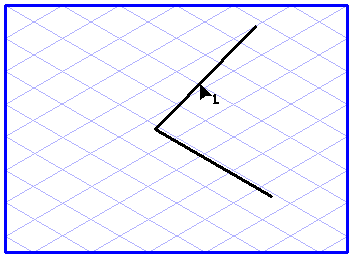
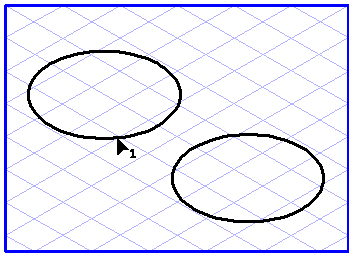
 工具。光标将变为箭尖 (1)
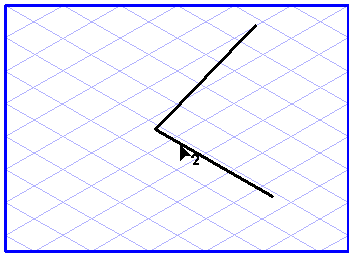
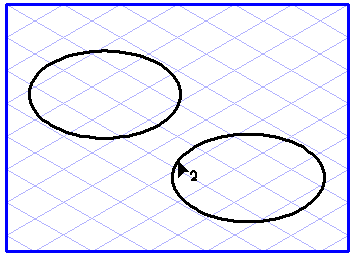
  光标。这表示您现在必须选择两个元素中的第一个元素 (直线或椭圆)。单击一个元素。单击该元素后,光标将变为箭尖 (2)
  光标。此命令提示您选择第二个元素 (直线或椭圆)。现在,单击第二条直线并按住鼠标键。
 |  |  |
 |  |  |
 |  |
 |  |