可以旋转 Arbortext IsoDraw 中的所有元素。为此,请用鼠标选择相关元素。然后选择“旋转” 工具。 并将中心
 光标放置在您想要使所选择的对象围绕其旋转的点上。
工具。 并将中心 光标放置在您想要使所选择的对象围绕其旋转的点上。 工具。 并将中心 光标放置在您想要使所选择的对象围绕其旋转的点上。
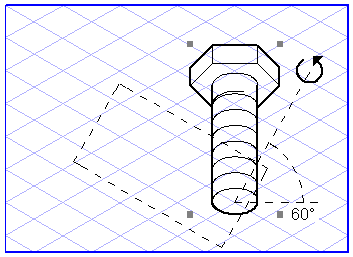
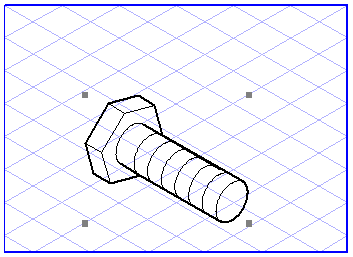
 光标。您还可以看到一条指示旋转角度的直线以及一个角度值。虚线矩形表示对象将要旋转到的方向。将光标移动到旋转点的周围,并在设置了所需的角度之后释放鼠标按钮。
 |  |
 | 将光标移动得离旋转中心越远,就越能准确地指定角度。 |
| | 无法旋转位图图案和包含位图图案的放置文件。 |
| | 旋转圆时,旋转角度并不更改。元素的原始点 - 就仍显示的这些点而言 - 也保持不变。元素的所有点 - 包括那些相交产生的点 - 只可以绕圆周运动。 |