包络圆柱
此工具允许您采用位于平面中的元素,并使用这些元素包络圆柱曲面。例如,这是描述瓶子上的标签的一种简单方法。
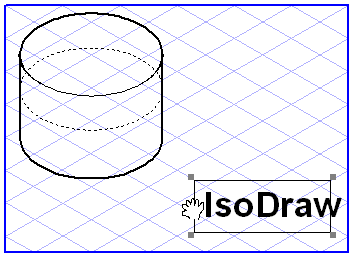
选择要包络圆柱的元素。从工具箱中选择
“包络圆柱周围的元素”
工具。光标将变为移动手

。
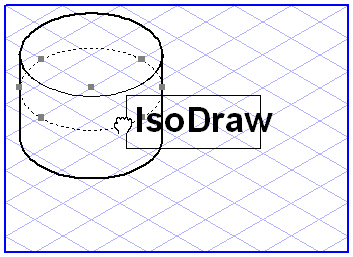
现在,单击选择的元素之一并在绘图区域上拖动它。光标将变为拳头

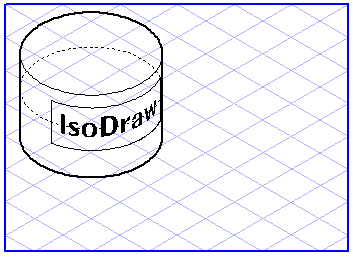
。将选择执行拖动操作过程中光标触及的每个椭圆。如果在选择了一个椭圆的同时释放鼠标按钮,则所有拖动的元素都将包络在此圆柱周围。
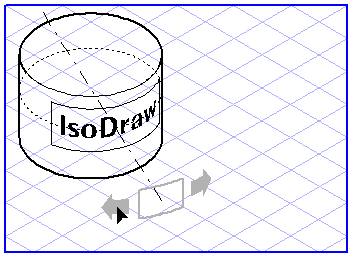
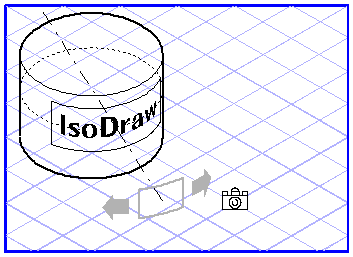
这些元素尚未进行最终投影,因此您仍有机会调整投影。两个箭头和一个矩形现在出现在图中。可以在椭圆面中使用箭头旋转元素。通过单击箭头之一并移动鼠标来完成此操作。将会看到所旋转的元素。
找到合适的位置后,将鼠标移出箭头的范围。光标将变为照相机

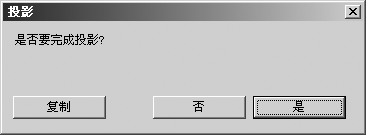
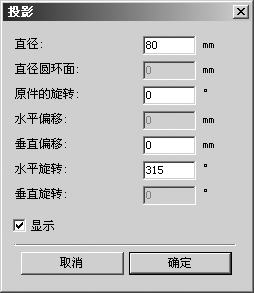
。单击绘图区域的空部分。将出现下列对话框:
单击“取消”可退出此对话框并继续编辑投影。单击“确定”可终止投影过程。元素随后被投影到它们的最终位置。不过,如果改为单击“复制”,则将复制并投影所有元素。然后,对话框将关闭,可以继续另一投影。
输入值
可以使用鼠标或键入的值来控制投影。当看到箭头时,按住 SHIFT 键并单击绘图区域。将出现下列对话框:
可以在此窗口中更改各种值。如果选中“显示”框,将立即应用每次更改,使您可以检查更改的效果。
该直径对应于代表圆柱的椭圆的直径。原件的旋转确保所有元素在被投影前进行旋转。如果输入一个竖直偏移 (“竖直偏移”),元素会向上或向下移动。水平旋转 (“水平旋转”) 指定元素在椭圆平面内旋转的度数。
单击“确定”应用这些新值。如果要使用那些在对话框打开之前就在使用的设置,请单击“取消”。
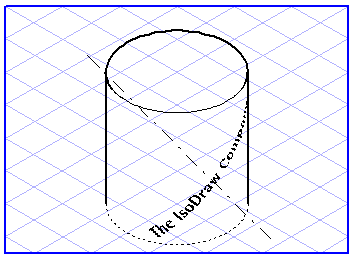
在下面的示例中,已输入下列值:
直径: | 100 mm |
原件的旋转: | 45° |
垂直偏移: | 50 mm |
水平旋转: | 300° |