通过对话框移动
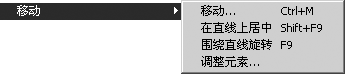
“移动”对话框为您提供了移动对象的替代方法。选取 > 时此将出现此对话框。
此对话框为您提供了几个选项,用于在移动元素时输入确切值。例如,可以在“水平”和“竖直”字段中输入绝对尺寸。这会将选择的元素移动指定的确切值。另外,还可以在各自的字段中输入角度和距离。这会指定所选择对象要移动的距离和方向。
箭头图形显示元素的移动方向。通过鼠标单击箭头您可以指定角度。这会导致箭头捕捉到主轴。采用与拖动直线时相同的方式,您还可以通过按住 ALT 键来取消激活“栅格对齐”功能。
可使用“X 轴”、“Y 轴”和“Z 轴”这三个按钮在主轴方向上转动箭头。
如果沿着主轴移动元素,则可以使用透视收缩使尺寸缩短相应的量。为此,请选择相应的复选框。其他字段中的输入内容将立即更改。
例如,要沿着 X 轴将元素移动 50 mm,应按如下所示进行操作。单击“X 轴”按钮或转动箭头以便其指向 X 轴方向。现在输入 50 mm 作为“距离”。将计算“水平”和“竖直”字段中的值,以便它们匹配。
现在,选择“使用透视收缩”复选框。将计算“水平”和“竖直”字段中的值,以便它们匹配。此设置可用于在透视中根据需要按当前栅格移动元素。
在“选项”下,可以选择“元素”和“图案”。如果选择“元素”框,则仅移动选择的元素。如果同时选中“图案”框,则还会移动现有的图案。如果要移动关于元素的图案,请仅选中“图案”框。
单击“确定”确认输入内容。或单击“取消”退出对话框,而不移动元素。
您也可以通过单击“复制”按钮启动“移动”命令,而不是使用“确定”来结束输入。选择内容将保持不变。而是生成选择内容的副本,该副本是根据您的指示进行移动所得。
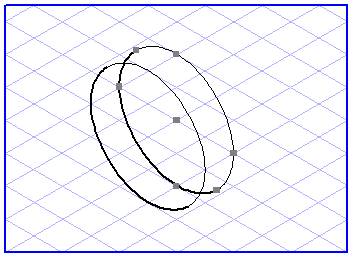
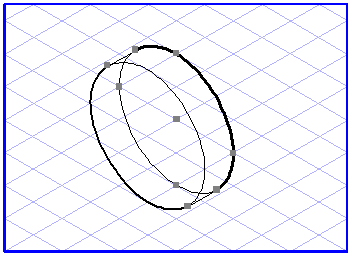
选择“连接线”复选框也会生成选择对象的副本 (该副本是根据您的规定进行移动所得),而不管您是单击“确定”还是“复制”。此外,在原始元素和新生成元素的元素点之间会绘制出连接线。
此过程对应于本部分中先前所述的使用连接线移动。