在 Arbortext IsoDraw CADprocess 的 3D 模式下移动
可以使用“箭头”工具移动绘图中的所有对象 (装配)。首先选择对象的移动方向。可以在 X-Z 平面上移动对象也可以沿 Y 轴移动对象。单击平面上的 Y 轴或 X 或 Z 轴。自由轴将会加亮显示。如果已选择了 X-Z 平面,则可以在 X 或 Z 方向上移动所有装配。按住 ALT 键允许您自由移动选择的装配。
|
|
缺省情况下,3D 变换 (如 “3D 移动”) 只适用于可见的 3D 对象。 如果要将 3D 变换应用到可见 3D 对象以及 3D 对象内的不可见部分,必须启用 CADprocess_TransformInvisible3DSubObjects 首选项设置。 (有关说明,请参阅 3D 编辑首选项。) |
如果先前已使用“3D 选择轴”工具之一创建了自由轴,则会出现蓝色的自由轴。如果未选择其他轴,则会沿着此轴移动选择的装配或元素。
使用选择矩形可选择绘图中的所有装配。单击装配的轮廓。按住鼠标按钮并移动鼠标。移动鼠标时,绘图将在轴上移动。距离显示在窗口栏的底部。释放鼠标按钮后,绘图将出现在新位置处。
以同样的方式还可以移动选择的装配。可以使用对象窗口或“箭头”工具来选择所需的装配。
选择需要的装配。然后用箭头光标单击选择内容的轮廓。按住鼠标按钮的同时,将选择的装配移动到所需位置。
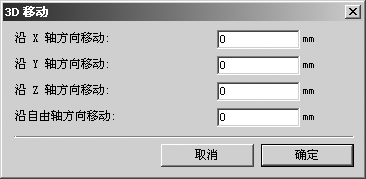
如果在单击选择内容时按住 SHIFT 键,则会出现下列对话框:
为相关轴输入所需的值。如果输入一个正值,装配将沿着具有轴标识的方向 (X、Y、Z) 移动。如果输入一个负值,组件将沿着相反方向移动。如果先前已使用“3D 选择轴”工具之一创建了自由轴 (蓝色),则可以在“沿自由轴方向移动”中输入一个值。自由轴箭头/带有箭头的直线定义正方向。如果没有其他轴,则在此处不输入任何值。
单击对话框中的“确定”确认输入内容。现在,选择内容出现在轴上的新位置处。单击“取消”关闭对话框而不移动选择内容。
| 对于不包含结构化导入内容的文件,不能使用 “箭头” 工具来选择其中的 3D 对象曲面元素。为这些元素使用 “箭头” (+)  工具。但是,无法单独选择用于构成较大 3D 对象的较小曲面元素,尽管您可以看到它们的边界。这是因为在渲染 3D 对象前,较小的曲面将合并为较大的曲面。 |
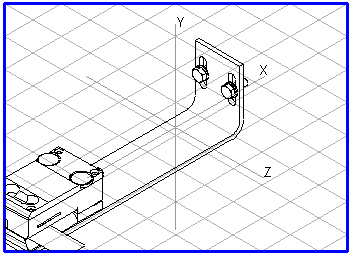
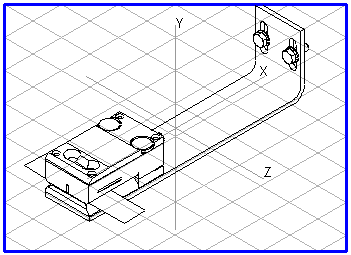
在所示的示例中,绘图已沿着 X 轴的正向进行移动。