投影
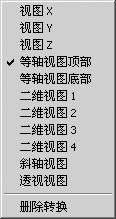
选择菜单命令“投影”时,将出现带有投影选项的弹出式菜单。在 3D 模式下可以使用这些选项来更改空间中元素的方向。通过选择投影,可以定义查看元素所用的方向和距离。
| 在 2D 模式下工作时,命令显示为灰色,无法选择。 导入或粘贴 3D 文件时,可以在 3D 模式下利用投影。 如果使用“旋转曲面”工具和“拉伸工具”,则可使用除“透视视图”之外的所有投影。 |
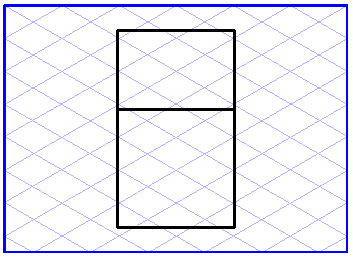
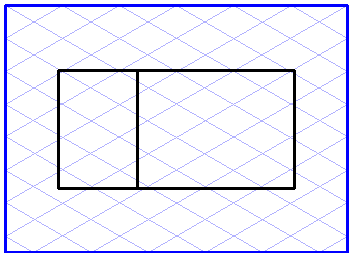
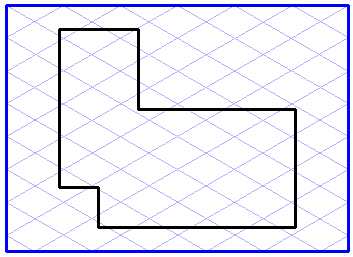
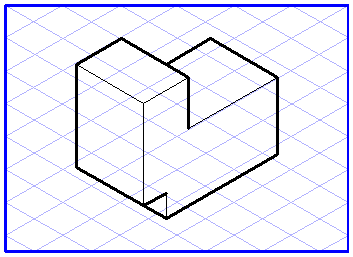
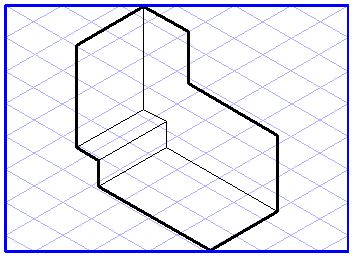
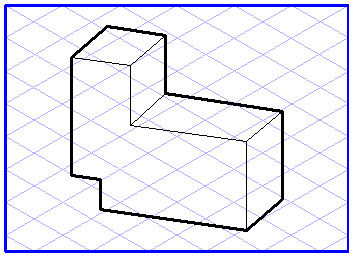
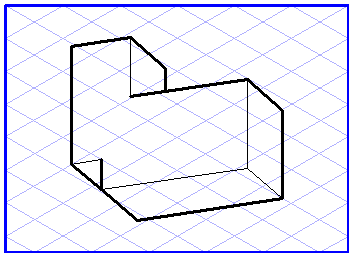
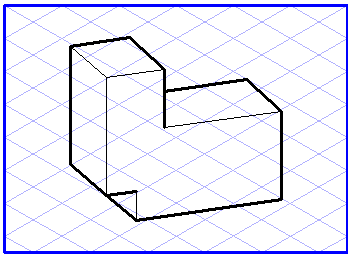
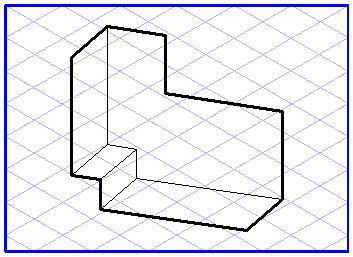
下面介绍不同类型的投影。下面几个图分别按所述方向显示了一个简单的对象。为了简便起见,隐藏线将以 HLR 显示模式显示。
视图 X、视图 Y、视图 Z
如果在弹出式菜单中选择这些视图之一,则将通过相应轴的精确透视来显示元素。如果元素未被旋转,这会提供前视图、侧视图和俯视图。
等轴投影顶部,等轴投影底部
所有元素都将以等轴投影显示。所有尺寸的显示都会有透视压缩的效果。这两种投影的区别就在于第一种情况是从元素的上方观看,而第二种则是从下方观看。
二等轴测投影 1 到 4
以二等轴测投影显示元素时,主轴以 7° 和 42° 角映射。投影 1 和 2 的情况是从上方观看元素,而投影 3 和 4 的情况则是从下方观看。以 42° 角显示的轴上的透视压缩为 50%。
三等轴测投影
三等轴测投影是所有平行投影中最普遍的情况。它沿 Z 轴透视显示元素。旋转元素可以生成所需的方向。所有尺寸都会出现透视压缩效果。
透视图
选择“透视视图”投影可通过 Z 轴透视以中心透视显示所有元素。如果围绕其中一个轴旋转,会产生两点透视,如果围绕两个或更多个轴旋转,则会产生三点透视。
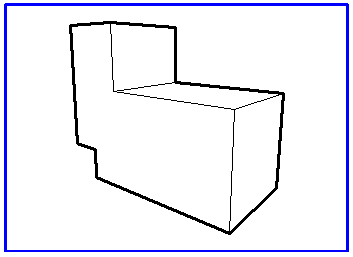
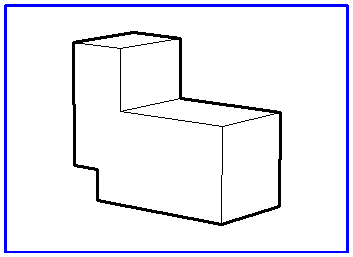
从观察者到对象的距离对于透视起着重要的作用。距离对元素的透视畸变有显著的影响。距离小时畸变会非常大,而距离大时畸变会很小 (例如,平行线会保持大致平行)。
左图以距坐标系原点 150 mm 的距离显示对象;右图以 500 mm 的距离显示同一个对象。
| 应选择稍微大一些的距离,因为强烈的透视畸变看起来会很不自然。 |
如果想要使用
“透视视图”投影,则应向工具栏中添加
“3D 透视距离”工具。这是影响距离的唯一方法。有关如何向工具栏中添加项的说明,请参阅
工具栏。
选择“透视视图”投影时,工具栏中的“3D 透视距离”工具将变为活动状态。选择此工具之后,在对话框中输入距离。
删除变换
弹出式菜单中的这一命令允许您撤消各种变换操作。所有元素都将再次沿其原始的方向显示。