放大镜
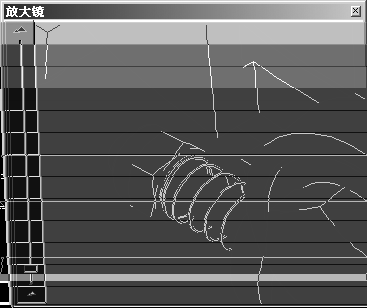
选择此命令后,将出现“放大镜”窗口。此工具对于仔细查看较大绘图的各个元件或各个部分很有用;例如,当您想在包含大量零件的备件图中搜索特定零件或需要检查某个项号时。
将光标置于相应的位置,即可在“放大镜”窗口中查看绘图中所需部分的放大效果。
选择此命令后,当前光标位置附近的区域将放大显示在“放大镜”窗口中。
在绘图上移动光标时,可在“放大镜”窗口中看到新光标位置附近的新绘图部分。
显示的放大因子通过窗口侧面的滑块设置。放大程度取决于绘图在图纸上的大小。
可对窗口大小进行更改。操作时,将光标放在拐角点或窗口的一侧,并按住鼠标按钮移动鼠标。窗口和显示区的大小都将改变。
可通过重新选择命令或单击窗口中的“关闭”按钮来禁用“放大镜”窗口。
3D 模式
仅适用于 Arbortext IsoDraw CADprocess。
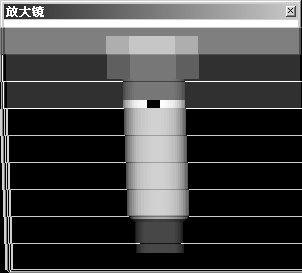
在 3D 模式下,“放大镜”窗口中的显示与光标的位置无关。所有当前选择的对象或元素都将放大显示在“放大镜”窗口中。
选择此命令后,当前选择的对象或元素将显示在“放大镜”窗口中。
一旦更改选择内容,“放大镜”窗口中的显示就会相应更改。
如果用光标在窗口中单击,并按住鼠标按钮,可以围绕显示的中心点随意旋转显示。此功能非常有用,例如,可以利用它在任意投影中查看零件的形状或方向。也可以从任意方向查看被其他零件遮掩的零件。在“放大镜”窗口中所做的任何更改都不会影响 3D 模式下的绘图。绘图始终保持不变。
显示模式与绘图在 3D 模式下的设置相匹配。如果编辑绘图时即时做了多处更改,“放大镜”窗口会反映出这些更改。
可对窗口大小进行更改。操作时,将光标放在拐角点或窗口的一侧,并按住鼠标按钮移动鼠标。窗口的大小和显示尺寸都将改变。
可通过重新选择命令或单击窗口中的“关闭”图标来禁用“放大镜”窗口。