保存层
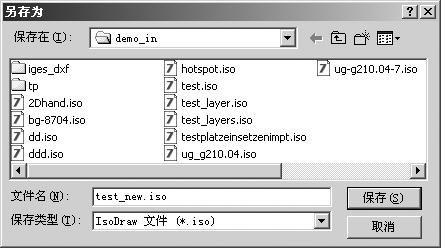
“保存层”命令允许您保存已打开图中的一个或多个层。选择此命令将会出现下列对话框,该对话框是我们在使用“保存”命令时遇到的:
将自动显示打开文件的名称。如果想要将其重命名,请在此处输入该文件的新名称。单击“保存”。将出现下列窗口:
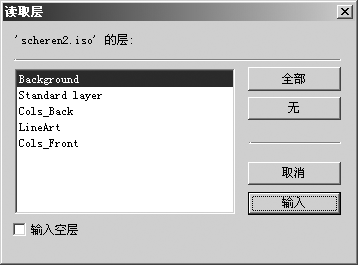
列表中显示了活动图的所有层。选择要保存的层。在按住 SHIFT 键的同时,可以选择一系列层。按 CTRL 键,可从已选择的这些层中选择个别层。
“全部”字段与“无”字段用于在选择过程中为您提供帮助。
如果选择“保存空层”复选框,您还可以保存不包含任何元素的层。如果您没有选择此复选框,则将跳过这些层。
可通过两种方式来保存层。如果您希望将所有选择的层保存在单个文件中,请单击“保存”。不过,您也可以将各个层保存在其自身的文件中。在这种情况下,请单击“分割”。
可通过选择“取消”来结束操作,而不进行保存。
如果所有层都要写入到单个文件中,则将创建单个文件,该文件的名称为您已输入的名称。
如果要将层分布至单独的文件,可按以下方式进行操作:为每一层创建一个文件,文件名称为所输入的名称和保存在该文件中层的名称的组合。
为了对此加以说明,让我们假设您已输入并确认了名称 Axis。之后又选择了层 3 和层 4,然后单击了“分割”。将创建两个文件,其名称分别为 Axis.Layer 3 和 Axis.Layer 4。
| 如果您使用 CGM 作为标准格式,则在保存文件期间将创建一个 CGM 文件,该文件基于首选项中所定义的设置 (请参阅Arbortext IsoDraw 数据交换参考中有关 CGM 格式的信息)。 |