3D 选项
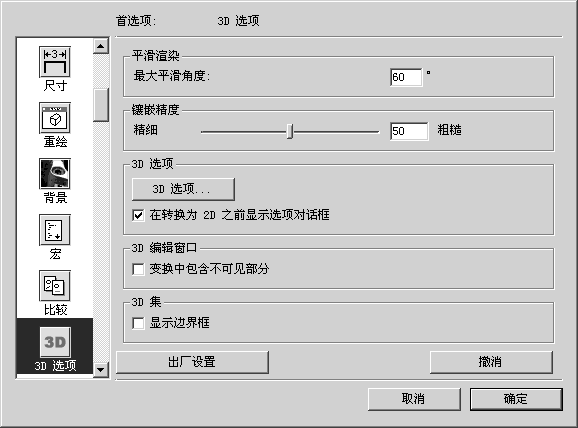
“3D 选项”
首选项面板中提供的设置会影响:
• 导入的 3D 轮廓和曲面的平滑度和精度。
• 3D 到 2D 图的投影。
• 在 3D 模式下变换不可见部分的能力。
• 2D 模式下 3D 集边界框的可见性。
平滑渲染
在此可为“平滑渲染”显示选项指定平滑度。为平滑角度输入的值会影响颜色像素之间的颜色等级。您可以输入 0 到 120 之间的值。从显示绘图颜色的角度来说,使用缺省的设置通常可得到更好的结果。值越大,所描述的曲面三角形之间的过渡就越光滑。如果绘图包含几个弯曲曲面 (圆柱曲面或球形曲面),则角度值越大,在绘图中生成的结果越好。如果值过大,则导致对直面产生不必要的影响。在某些情况下,还会平滑视为边缘的直线 (例如,零件上的倒角)。当改变缺省设置时,逐渐更改该值并监控对绘图的影响。
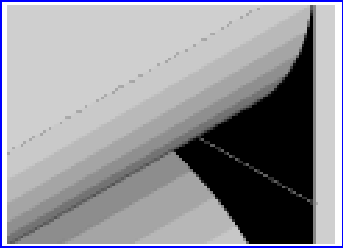
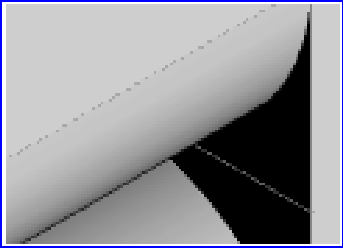
这些示例说明了“渲染”与“平滑渲染”之间的差别。处于渲染显示模式下的左图描述了使用分级颜色混合的弯曲曲面。当使用平滑渲染时,如右图所示,我们几乎看不到颜色之间的过渡。
镶嵌精度
导入 IGES 文件时,Arbortext IsoDraw 会将已载入的曲面分解为三角形。此过程称为镶嵌。所创建的三角形的数量由该设置决定。此设置允许您指定 2D 图中的曲面与 3D 数据曲面的对应精确程度。此设置还影响应用于 3D 模式下颜色显示的渲染过程。输入字段中的值无单位。其范围从 1 到 100,并告诉您在将 3D 数据转换为 2D 图之后才能确定曲面偏离的粗糙或精细程度。设置的值越低 (越精细),曲面调整得就越精确。您可以直接输入值或使用滑块。
如果不涉及外部边,则就自由成形的轮廓和成锐角的曲面元素而言,此设置尤其有用。如果此设置非常粗糙,并且如果两个曲面所成的角度过大或曲面被弯曲,则可能找不到内部边的任何线。由于内部边的生成始终还是取决于“细线阈值”功能的设置,因此这两个设置之间的相互影响非常重要。
设置越精细,Arbortext IsoDraw CADprocess 创建的三角形就越多。这表示还可以执行更多的内部边。由于此设置用于整个绘图,因此非常精细的设置加上用于“细线阈值”的精细设置可以生成不必要的内部边。
| 缺省设置 50 提供的结果通常很好。如果您希望尝试不同的设置,则必须在导入 3D 数据之前更改此值。 |
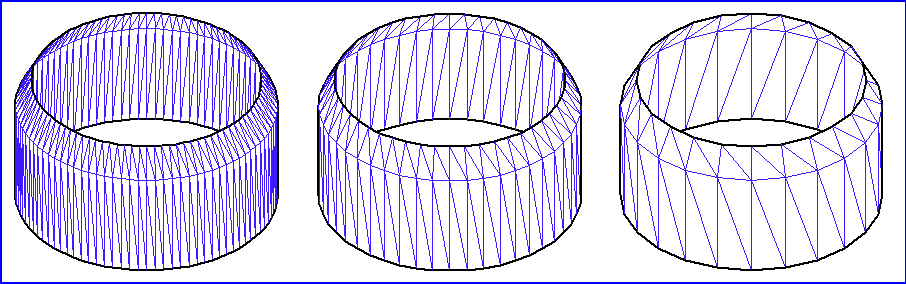
下列三个示例说明了镶嵌设置的效果。为使效果清楚,每个示例中的“细线阈值”均已设置为 0。这表示所有可能的内部边都在投影之后显示。左侧示例显示了使用非常精细设置 (值 1) 的结果。所创建的三角形非常小且轮廓非常精确。中间示例使用了缺省值 50。右侧示例设置的值最粗糙,为 100。所创建的三角形很少,而且轮廓与 3D 数据设置偏离得更明显。
| 设置越精细,所显示的轮廓就越精确。不过,与此同时,由于大量元素而增加了数据量。在 3D 模式下工作期间和投影期间,这会影响计算时间。这些文件还会占用更多的存储空间。 只有在导入或放置 IGES 文件时,才会应用镶嵌精度的设置 (将曲面分解为三角形)。如果 3D 数据中已经包含了镶嵌的数据 (例如,当以 VRML 和 Wavefront 格式表示时),则它们将不受此设置的影响。 |
3D 选项
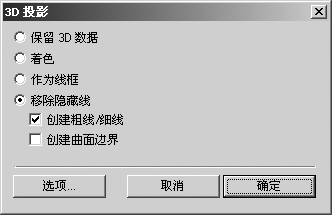
单击“3D 选项”按钮可打开“3D 投影”-“设置”对话框,其中包含用于将 3D 数据投影为 2D 图的设置。可在首选项中预设所有投影的设置。如果未选中“在转换为 2D 之前显示选项对话框”旁边的框,则在投影期间会应用这些设置。
“3D 投影”-“设置”对话框显示如下:
保留 3D 数据
如果选择“保留 3D 数据”,则使用上一次在 3D 模式下选择的显示模式在 2D 模式下显示绘图。不能编辑该绘图。使用“对象”窗口可使单个对象不可见。由于此类型的投影保留了所有的 3D 信息,因此使用“元素”菜单中的“3D 变换”命令可随时切换至 3D 模式。随后,可在 3D 模式下编辑此绘图。
| 如果投影之前在 3D 模式下为对象创建了动画,则只能在“3D 投影”-“设置”对话框中选择下列投影类型。 |
着色
如果选择“着色”,绘图则按照在 3D 模式下所选择的显示类型以光栅图像形式出现在 Arbortext IsoDraw窗口中。此类型的投影主要是在 3D 模式下与“渲染”和“平滑渲染”显示类型结合使用。绘图将被转换为包含 3D 模式下所指定的所有颜色的光栅图像。转换完成后,即可使用图像编辑工具对绘图进行更改。
作为线框
如果选择“作为线框”,则 3D 文件中的所有元素都将转换到 2D 图。来自 3D 文件的笔及其属性保持不变。因此,3D 投影的结果与来自 CAD 系统的原始绘图相对应。
移除隐藏线
如果选择“移除隐藏线”,则图将以所选的透视及方向进行显示而无隐藏线。这意味着删除了观察者看不到的所有元素。
创建粗线/细线
如果单击“创建粗线/细线”框,则图将显示外部边和内部边粗细线的分布,这是技术图的特点。可在“选项”对话框中分配粗线笔和细线笔。
创建曲面边界
导入 3D 数据时,会载入大量的单曲面元素,尤其是具有 IGES 格式的元素。如果文件出现在 3D 模式下,则可以通过曲面的分隔线 (如在 CAD 文件中创建的一样) 来识别曲面。
如果选择“创建曲面边界”框,缺失的内部边也通过分隔线进行转换。会为这些线在 2D 图中分配一个自己所属的笔。
单击“取消”将退出“3D 投影”-“设置”对话框。所有更改都被拒绝。单击“确定”将对投影应用当前设置状态。在进行下一更改前,会一直应用这些设置。
着色投影类型的选项
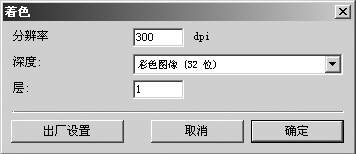
如果已为“3D 投影”-“设置”选择了“着色”,则可以在“着色”对话框中选择各种可用于以 Arbortext IsoDraw 格式保存光栅图像的标准。
在“3D 投影”-“设置”对话框中,单击“选项”。将出现如下所示的“着色”对话框:
分辨率
在此输入所需的分辨率。分辨率定义了每英寸所显示的像素数 (dpi = 每英寸的点数)。分辨率越高,质量就越好。然而,这同时也迅速增加了文件的大小。
图像深度
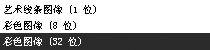
在此,选择是将绘图转换为黑色/白色模式还是一种彩色模式。图像深度 (位深度) 选项实质上允许控制 Arbortext IsoDraw CADprocess 文件所能包含的不同颜色的数量。艺术线条绘图只能包含黑白像素。彩色图像限制为 256 种颜色 (8 位) 或任何最多包含 16.7 百万种颜色的设置。
层
在此指定是否要在转换期间处理对象信息。要在此处输入的“层”指的是那些文件结构内的对象所在的层。装配 (对象) 可以包括子装配等。对象前面的每个图标指示一个层。
如果在“层”旁输入 1,将丢弃所有对象信息。所有对象都将位于一个层上。如果要保存包含 3D 模式文件所有层的对象信息,则必须计算对象窗口中的层,并在“层”旁输入总数。
| 使用足够多的层将文件进行转换后,就可对光栅图像中的每个对象单独进行选择及编辑。 |
移除隐藏线投影类型的选项
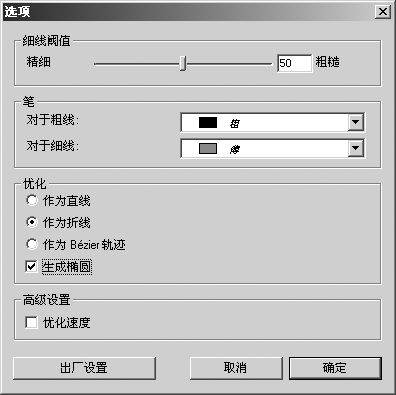
如果已为“3D 投影”-“设置”选择了“移除隐藏线”,则可在“选项”对话框中用于插入内部边的设置旁边选择要用于直线的笔。在“优化”下,可以指定其中的图要以 Arbortext IsoDraw 格式保存的元素类型。在“3D 投影”-“设置”对话框中,单击“选项”。将出现下列对话框:
细线阈值
在此,可指定在三角曲面间的哪些过渡处,Arbortext IsoDraw CADprocess 将设置细线或内部边。
| 如果要导入或放置 IGES 文件,则内部边的可能数量还由镶嵌精度设置决定。 |
显示框中的值无单位,并且用作内部计算的首选项。您可以输入 0 到 100 之间的值。设置的值越大 (粗糙),其内部插入的边数越少。您可以直接输入值或使用滑块。
您可以先在 3D 模式下查看当前绘图中设置的结果,然后再启动转换过程。尤其在使用大量数据时,您可以看到所转换绘图的预览,而不会延迟转换过程,这一点很有优势。为此,绘图必须在 HLR 显示模式中进行显示。要使新设置在绘图上可见,需单击“确定”来关闭“选项”对话框面板。
笔
此选项允许您选择要为外部边和内部边使用的“笔”。在“对于粗线”弹出式菜单中,为外部边选择笔。在“对于粗线”弹出式菜单中,为内部边选择笔。
优化
有三种方法可供您选择如何将 3D 数据中的元素定义为 Arbortext IsoDraw CADprocess 中的元素。
如果选择“作为直线”,则 2D 图将只包含形式为不连续元素的直线。如果选择“作为折线”,则将首尾相连的几条直线分组到一起而形成折线。选择“作为 Bezier 轨迹”将首尾相连的 3D 数据元素转换成 Bezier 轨迹。转换为 Bezier 轨迹可让您在图的轮廓精度方面得到最佳结果。而且,元素的数量远远少于直线元素的数量,这就为后续操作提供了方便,而且还降低了存储要求。
如果单击“生成椭圆”框,则一起构成椭圆形状的那些元素将转换为一个椭圆。以此方式生成的椭圆可对 2D 图进行优化,并且在随后使用起来也更容易。
优化速度
如果单击“优化速度”按钮,有时就会在转换期间执行简化计算。这将加速转换过程。
出厂设置
如果在“选项”对话框中单击“出厂设置”按钮,则会将此窗口中的设置设为制造商推荐的选择内容。经验表明,这些出厂设置可为大部分 3D 数据提供卓越的“技术图”。
单击“取消”退出“选项”对话框。所有更改都被拒绝。单击“确定”将对投影应用当前设置状态。在进行下一更改前,会一直应用这些设置。
在转换为 2D 之前显示选项对话框
单击工具栏中的照相机按钮时,选择此框会调用“3D 投影”-“设置”对话框,可通过此对话框投影到 2D 图。在此可更改在“3D 选项”首选项对话框中为当前投影指定的设置。
| 如果您希望导入未知的 3D 数据或需要将大量数据转换为 2D 数据,则应选择此对话框显示。这允许您在投影之前更改设置首选项。 |