关于轮廓集
轮廓集是 3D 对象的已命名集合,例如:当您将 3D 对象投影到 2D 时使用同一种颜色突出显示的子装配中的零件。加亮是指每个对象投影的 2D 轮廓内的着色颜色填充。
|
|
如果放置在 Arbortext IsoDraw 中的 CAD 文件具有着色零件或装配,则可以使用与该 CAD 文件的零件或装配颜色匹配的填充颜色创建轮廓集。
|
每个轮廓集中包含一个或多个 3D 对象。您可在 3D 模式下创建以 2D 形式显示的轮廓。
在 3D 模式下使用“轮廓集”属性窗口来创建和编辑轮廓集。在“3D 投影”-“集”对话框中,选择“创建轮廓填充”复选框,以通过 2D 形式显示填充为相应颜色的所有轮廓集。
在 3D 模式下,单击 > 以便以 2D 形式预览轮廓集。
创建轮廓填充
可选择“移除隐藏线”下的“创建轮廓填充”复选框来围绕 3D 集的外轮廓创建封闭且已填充的 Bézier 轨迹。要在 3D 投影后在 2D 模式下查看填充的轮廓轨迹,请打开“预览”。(在“窗口”菜单中,指向“预览”,然后单击“预览”。)
3D 集轮廓轨迹使用单一颜色 (缺省情况下为白色) 填充,而且其轮廓不可见。(将轮廓“笔”属性设置为“没有笔”。)
要在选择“移除隐藏线”的情况下更改要进行投影的 3D 集的廓填充颜色:
1. 验证是否已选择了“移除隐藏线”下的“创建轮廓填充”复选框。
|
|
如果未选中“创建轮廓填充”复选框,则将无法更改颜色。
|
2. 单击“选项”按钮。
3. 在
“选项”-
“集”对话框中,选择
“用颜色填充轮廓”下的其中一种颜色,然后单击
“确定”。(请参阅
3D 投影选项 – 移除隐藏线 中的
“用颜色填充轮廓”下的颜色选择说明。)
您还可以在“3D 选项”首选项面板中更改 3D 集轮廓填充颜色及其他 3D 投影选项。类似于 3D 投影的其他“3D 选项”首选项设置,此轮廓填充颜色设置的范围 (具体指该设置适用于哪个或哪些 3D 集) 取决于更改首选项设置时 Arbortext IsoDraw CADprocess 所处的状态。(请参阅将轮廓填充颜色设置为 3D 投影的 3D 选项首选项。)
示例:具有不同颜色的 3D 集轮廓
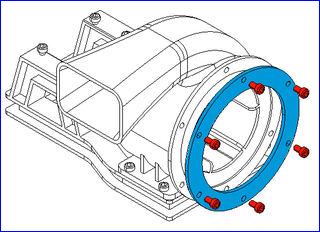
下面的“移除隐藏线”示例图中包含利用不同颜色填充的 3D 集轮廓。本部分将介绍该图的创建方式。
创建此图时使用了三个 3D 集:一个用于鼓风机装配;一个用于法兰 (蓝色);一个用于六个法兰螺栓 (红色)。
首先,在不填充轮廓的情况下对鼓风机装配 3D 集进行投影。然后,以对轮廓进行蓝色填充的形式对法兰 3D 集进行投影。最后,以对轮廓进行红色填充的形式对包含六个螺栓的 3D 集进行投影。
下面列出了用于创建此示例图的详细步骤,以供参考。用您的装配和零件替代下述步骤中的鼓风机装配、法兰和螺栓,便可创建类似的对 3D 集轮廓进行颜色填充的图。
1. 在 Arbortext IsoDraw CADprocess 中“打开”(或“放置”) 装配的 3D CAD 文件。
2. 准备 3D 投影的视图。在此示例中:
a. 在
“3D 工具”工具栏上,单击
“等轴视图顶部”
按钮。
b. 右键单击法兰,然后单击“移动”。将法兰沿 Z 轴正方向移动 10 mm。
c. 选择法兰螺栓。
d. 右键单击一个选定的螺栓,然后单击“移动”。将螺栓沿 Z 轴正方向移动 20 mm。
3. 在
“3D 工具”工具栏上,单击
“转换为 2D 图”
按钮。
4. 在“3D 投影”-“集”对话框中,单击“移除隐藏线”并清除“创建轮廓填充”复选框。
5. 单击“确定”执行 3D 投影。在 2D 模式下,显示装配时会移除隐藏线,而且不会对轮廓进行填充。
6. 然后,“放置”法兰并以对轮廓进行蓝色填充的形式将其投影为 2D 图:
a. 按上述步骤 1 和 2“放置”3D CAD 文件并准备视图。
b. 删除 3D 模式下法兰对象之外的所有对象。
c. 单击
“3D 工具”工具栏上的
“转换为 2D 图” 按钮。
d. 在“3D 投影”-“集”对话框中,单击“移除隐藏线”并选择“创建轮廓填充”复选框。
e. 单击“选项”按钮。
f. 在
“选项”-
“集”对话框中,选择一种轮廓填充颜色 (此示例中为蓝色),然后单击
“确定”。(请参阅
3D 投影选项 – 移除隐藏线 中的
“用颜色填充轮廓”下的说明。)
g. 单击“确定”执行 3D 投影。在 2D 模式下,蓝色法兰显示在装配的前面。
7. 要完成操作,请“放置”法兰螺栓并以对轮廓进行红色填充的方式将其投影为 2D 图:
a. 重复步骤 6(a.) 到 6(g.),但以下两点例外:
▪ 在步骤 6(b.) 中,删除法兰螺栓对象之外的所有对象。
▪ 在步骤 6(f.) 中,选择红色作为轮廓填充颜色。
b. 在“3D 投影”-“集”对话框中,单击“确定”执行 3D 投影。在 2D 模式下,红色螺栓显示在装配和蓝色法兰的前面。
将轮廓填充颜色设置为 3D 投影的 3D 选项首选项
您可以在“3D 选项”首选项面板上设置轮廓填充颜色 (及其他 3D 投影设置)。在以下情况下考虑为一个或所有 3D 集设置此首选项:
对于以下情况,始终使用相同的轮廓填充颜色:
• 情况 1:Arbortext IsoDraw CADprocess 应用程序会话期间在多个图中进行投影的一个特定 3D 集。
• 情况 2:在一个图中进行投影的所有 3D 集。
• 情况 3:在所有图中进行投影的所有 3D 集。
要在上述每种情况下使某个轮廓填充颜色首选项设置 (…或任何其他 3D 投影设置) 成为缺省设置:
• 情况 1:3D 集处于活动状态时在 3D 模式下设置首选项。这样,您的设置将成为每次在当前 Arbortext IsoDraw CADprocess 应用程序会话期间对该特定 3D 集进行投影时的缺省设置。如果您退出应用程序,之后再重新启动,缺省首选项设置将不再应用于该特定 3D 集。
• 情况 2:打开图文件,然后在 2D 模式下设置首选项。这将使您的设置成为您在该图文件中投影的所有 3D 集的缺省设置。当您关闭并重新打开该图文件时,其缺省设置保持不变。退出并重新启动应用程序时,情况也同样如此。
• 情况 3:关闭所有图文件,然后设置首选项。这将使您的设置成为您在所有图文件中投影的所有 3D 集的缺省设置。当您关闭并重新打开这些图文件时,它们的缺省设置保持不变。退出并重新启动应用程序时,情况也同样如此。
要为一个或所有 3D 集 (取决于上述情况) 设置轮廓填充颜色首选项:
1. 选择 > ,然后选择“3D 选项”…
◦ 情况 1:…在 3D 模式下 (3D 集处于活动状态)。
◦ 情况 2:…在 2D 模式下 (图文件处于打开状态)。
◦ 情况 3:…所有图文件处于关闭状态。
2. 在“3D 选项”首选项面板中,单击“3D 选项”按钮打开“3D 投影”对话框 (情况 1 时为“3D 投影”-“集”对话框。)
3. 单击“移除隐藏线”并选中“创建轮廓填充”复选框,然后单击“选项”按钮。
4. 在
“用颜色填充轮廓”下的
“选项”·对话框·(情况·1·时为
“选项”-
“集”对话框) 中,选择颜色。(请参阅
3D 投影选项 – 移除隐藏线 中的
“用颜色填充轮廓”下的颜色选择说明。)
5. 单击两次“确定”关闭该对话框,然后单击“确定”关闭“首选项”对话框。填充颜色首选项设置应用于一个或多个 3D 集 (取决于上述情况)。
关于在 2D 模式下编辑 3D 集轮廓轨迹
在 2D 模式下,填充的轮廓轨迹随 3D 集分组。对 3D 集进行分组时,可使用
“箭头”(+)

工具来选择要进行编辑的轮廓轨迹。此外,还可以对 3D 集取消分组,然后像编辑其他任何填充的 Bezier 轨迹一样对轨迹形状或填充颜色进行编辑。
| 对放置的 3D 集取消分组会断开其与源 3D 数据的链接。 |
轮廓轨迹是围绕 3D 集中所有对象的外轮廓形成的单一轨迹。其并非复合轨迹。因此,如果 3D 集包含带孔的对象 (如上面示例中的法兰) 或多个单独的对象 (如上面示例中的螺栓),轨迹将在轮廓明显分离的部位间形成连接线。如果您通过应用不同的“笔”属性使轮廓可见,则可能需要对轨迹进行编辑,以移除这些连接线。