将序列分组为集合
使用“时间线”对话框上下文菜单中的“创建集合”和“释放集合”命令可 (分别) 分组和取消分组所有当前选定的动画序列。
要创建和释放集合:
1. 在“时间线”或“编辑动画”对话框中,选择两个或多个序列。
2. 在“时间线”对话框中单击右键,然后单击“创建集合”。
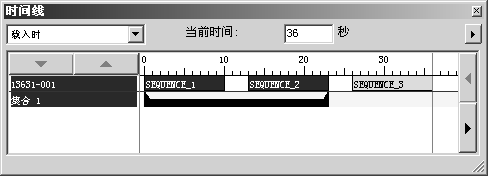
◦ 对象列表下方的“时间线”对话框中会显示集合名称,例如“集合 1”。
◦ 时间线下的序列条下方会显示集合持续时间栏,该栏跨越集合中的所有序列。
3. 要释放集合:
a. 在“时间线”对话框中,单击要释放的集合名称,例如“集合 1”,或按住 CTRL 的同时单击选取多个要释放的集合名称。
b. 在“时间线”对话框中单击右键,然后单击“释放集合”。
将释放所有选定的集合,并且将其集合名称从“时间线”对话框中删除。
集合与绘图模式下的组的工作方式类似。
• 选择集合 (方法是在“时间线”对话框中单击其集合名称) 将选择集合包含的所有序列。
• 如果选择了一个集合,那么更改其中包含的一个序列的设置会更改其中包含的所有序列的设置。
• 如果不希望您所作的设置更改应用于集合中的所有序列,则先取消选择集合,然后直接选择序列。
• 集合保存在 Arbortext IsoDraw 7.2 (及更高版本的) ISO 文件中。(它们将不会以较旧版本的 ISO 文件或非 ISO 文件格式保存。)
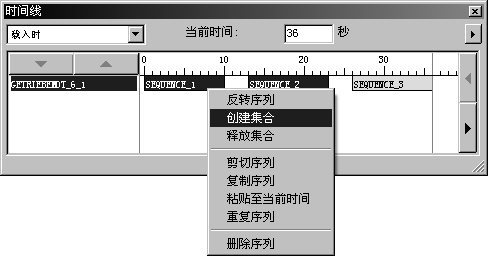
创建两个集合;其中一个包含两个序列,另一个包含三个集合。
1. 在“时间线”对话框中,单击时间线下方的“序列_1”和“序列_2”栏来选择这些序列。
2. 在“时间线”对话框中单击右键打开上下文菜单,然后单击“创建集合”。
对象列表下将显示“集合 1”。时间线下方的持续时间栏跨越“序列_1”和“序列_2”持续时间。
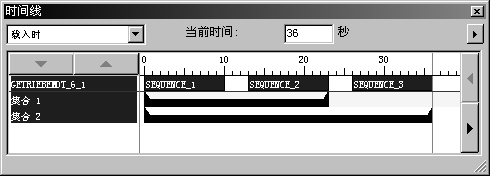
3. 要创建另一个包含三个序列的集合,可单击“序列_3”栏。
4. 在“时间线”对话框中单击右键,然后单击“创建集合”。
在对象列表中,“集合 2”将显示在“集合 1”的下方。其持续时间栏将跨越“序列_1”、“序列_2”和“序列_3”持续时间。