生成
要绘制 Bézier 轨迹,请从工具箱中选择 Bézier

工具。光标将变为贝塞尔

光标。
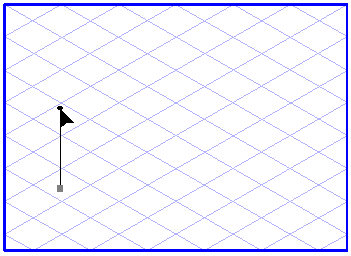
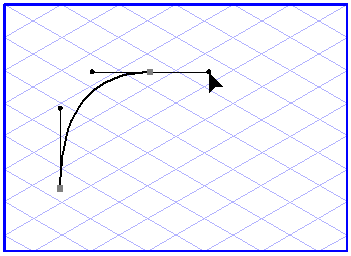
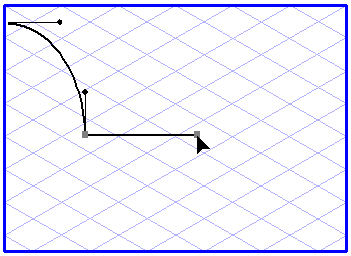
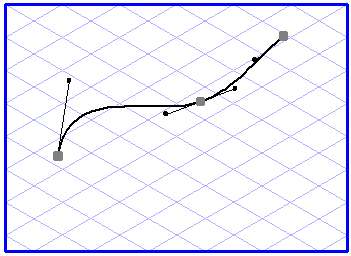
使用绘图光标单击绘图区域,然后在按住鼠标按钮的同时沿所需方向拖动光标。这会生成第一个 Bezier 点连同一个控制滑块。释放鼠标按钮后再次单击,此次稍微离得远一点。此时,同样按住鼠标按钮并拖动控制滑块离开此点。现在您已创建了一条具有两个点的 Bezier 轨迹,其中的每个点都有一个控制滑块。
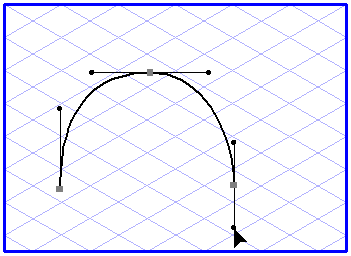
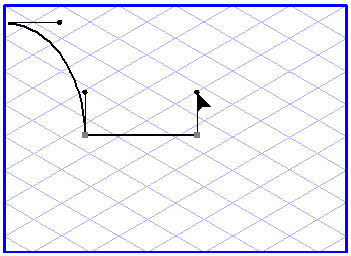
通过按住鼠标按钮并拖动光标,您会生成带有控制滑块的曲线点。只要按住鼠标按钮,您就可以更改控制滑块点的位置,进而更改曲线的形状。以相同的方法添加另一个点。现在假设您希望轨迹在最后一个点处急转。为此,您需要将曲线点转换为拐角点。按下 ALT 键并快速单击最后一个 Bezier 点
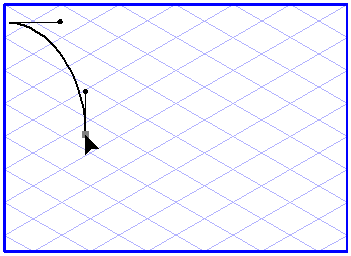
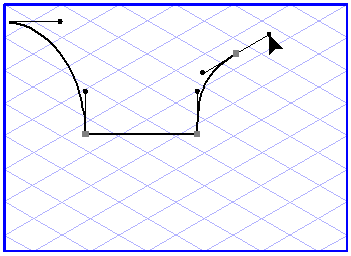
最后一个控制滑块随即消失。现在快速单击此轨迹的下一个点,但无需对其进行拖动。然后,此点也将变成拐角点。
要为轨迹的其余部分生成控制滑块,请再次单击最后一个点并拖出控制滑块。然后,继续随意绘制轨迹。
当您处理 Bezier 轨迹时,可以对已绘制的部分进行更改:
• 要插入其他点,请按 SHIFT 键,并在轨迹上单击您希望放置该点的位置。
• 要删除现有点,请按 SHIFT 键同时快速单击您想要删除的点。
• 要移动 Bézier 点或控制滑块点,请按下 CTRL 键以快速切换到箭头光标。然后单击所需的点并将其移动到新位置。
如果将最后一个 Bezier 点链接到起始点,则可以自动终止 Bezier 轨迹的创建。这会生成闭合的 Bezier 轨迹。
要终止创建开放的 Bezier 轨迹,请单击工具箱或菜单栏。
创建 Bezier 轨迹的另一种方法是使用“绘制手绘直线”工具。此次,您可以使用手绘工具绘制轮廓,Arbortext IsoDraw 会自动将其转换为 Bezier 轨迹。
从工具箱中选择
“绘制手绘直线”
工具。光标将变为贝塞尔
光标。
使用光标在绘图区域中单击您想要开始轨迹的点。通过按住鼠标按钮并移动光标来绘制所需的轨迹。当您拖动光标时,一条虚线会追踪您的轨迹。当您释放鼠标按钮时,Arbortext IsoDraw 会自动使用您绘制的轮廓生成具有适当点和控制滑块的 Bezier 轨迹。
栅格对齐
控制滑块的方向取决于生成 Bézier 轨迹时
“栅格对齐”是否处于活动状态。如果
“栅格对齐”功能处于活动状态

,则会强制控制滑块的方向与当前栅格的其中一个主轴或水平轴的方向相一致。
如果
“栅格对齐”已关闭

,则可自由定义控制滑块的方向。
拖动控制滑块的同时按住 ALT 键,可暂时将此设置变为相反的情况。
Bezier 点和控制滑块点都会受到相邻的栅格点或元素点吸引。它们是否被吸引取决于
“栅格捕捉”
和
“元素捕捉”
的当前设置。
栅格捕捉和元素捕捉
设置 Bezier 点或拖动控制滑块时,按住 CTRL 键可暂时将“栅格捕捉”的设置变为相反的情况。
在元素上显示尺寸
Bezier 轨迹无法直接分配给透视平面。因此不显示尺寸。
在尺寸条中显示尺寸
尺寸条不显示尺寸。这是因为 Bezier 轨迹无法直接分配给透视平面,而且使用尺寸无法轻易地定义控制滑块的位置。