从工具箱中选择“箭头”(+)  工具 (“选择和操作组中的元素”) 后,光标将变为带加号 (+) 的箭头
  。(加号 (+) 使它有别于普通的“箭头”
 光标。)
光标。)
工具 (“选择和操作组中的元素”) 后,光标将变为带加号 (+) 的箭头 。(加号 (+) 使它有别于普通的“箭头”光标。) 工具 (“选择和操作组中的元素”) 后,光标将变为带加号 (+) 的箭头 。(加号 (+) 使它有别于普通的“箭头”光标。) 光标单击相关元素来完成此操作。选择的元素以其元素点显示。与使用正常“箭头”光标所进行的选择操作不同,这些元素仅作为空矩形出现。选择元素时,将根据元素类型在尺寸条中出现不同的尺寸。您可以直接在此栏中更改这些值。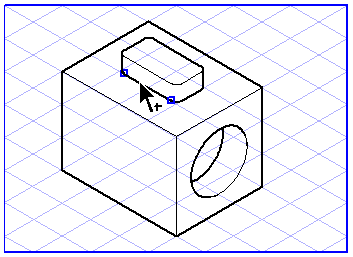 | 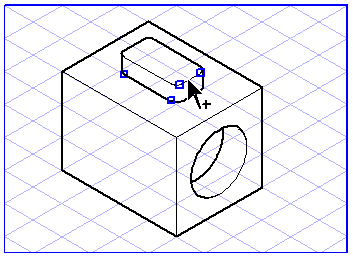 |
光标,或通过单击该光标来选择另一元素均可取消选择这些元素。 | 仅当尚未选择包含该元素的元素组时,才能选择单个元素。 |
工具单击并拖动元素点来影响元素的方向和范围。对于您可以进行更改的各种选项,可在处理相关元素的章节中找到其说明。