尺寸,半径
您可以使用此工具向圆、椭圆或具有半径的任何圆弧添加尺寸。
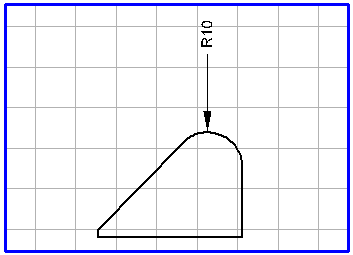
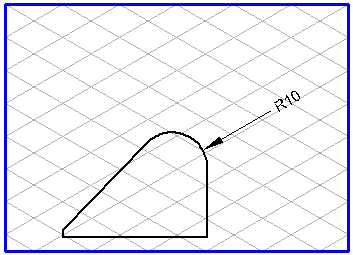
生成的尺寸箭头从外面指向元素。尺寸箭头出现时,将位于栅格三个主轴中的一个主轴上。通过移动鼠标,尺寸箭头会跳至下一个轴。文本方向将按照所设置的栅格和尺寸箭头方向显示。
如果在出现尺寸箭头时按住 ALT 键,则尺寸箭头可在元素轮廓周围自由旋转。文本元素的方向取决于尺寸箭头的方向。您可利用此功能来调整尺寸箭头相对于参考元素的最佳对齐方式。
从工具箱中选择
“尺寸,半径”
工具。在想要添加尺寸的元素上单击任意点。按住鼠标键。
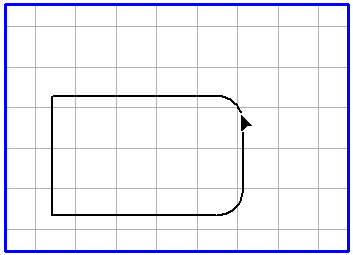
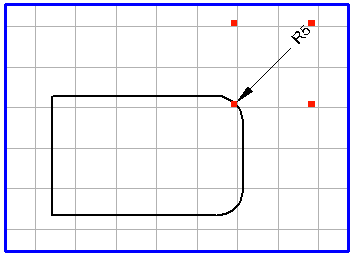
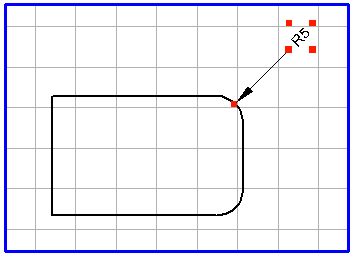
在此示例中,是向一个圆角边添加尺寸:
如果此时移动鼠标,尺寸箭头将随尺寸一同出现。拖动尺寸箭头,直到它达到所需长度,然后通过将其自由旋转来为尺寸找到最佳位置。
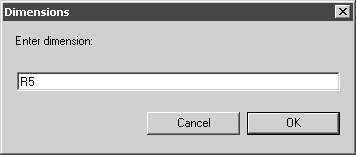
当释放鼠标按钮后,将出现下列对话框:
由 Arbortext IsoDraw 确定的尺寸显示在输入字段中。单击“确定”确认首选项。如果要输入另一个尺寸或一些文本,请在输入字段中单击,然后输入数据。接着单击“确定”进行确认。如果单击“取消”,将中止尺寸的生成。
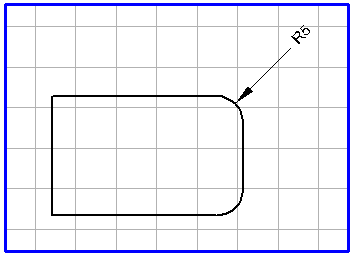
单击“确定”退出对话框后,尺寸会出现在绘图上。与尺寸相关的元素 (尺寸箭头和文本元素) 会进行分组。如果随后想要编辑单个元素,必须首先使用菜单命令 > 来取消元素的分组。
尺寸箭头和尺寸 (文本元素) 的外观取决于先前设置的首选项。利用菜单命令 > ,您可以在“尺寸”首选项面板中为尺寸箭头设置笔属性。可以选择字体,设置小数位数并定义到尺寸箭头的竖直距离。