尺寸,角度
此工具可用于向两个元素间的角度添加尺寸。在技术绘图中,通常需要向工件上的倒角添加尺寸。在这种情况下,必须在添加尺寸前绘制一条指引线作为另一个元素。
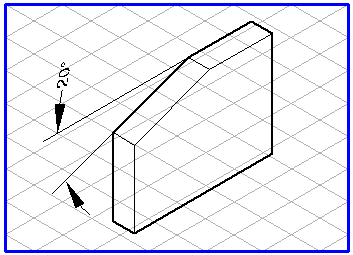
生成的尺寸箭头取决于当前设置的栅格。在一个视图中,尺寸箭头由圆生成。如果背景中有一个透视栅格,则尺寸箭头由三个主平面之一的椭圆创建而成。移动鼠标可使辅助椭圆跳至下一个主平面。文本方向将作出调整,以符合椭圆的方向。
如果在出现辅助椭圆时按住 ALT 键,则辅助椭圆可如椭圆元素一样自由旋转。所显示尺寸的方向随着椭圆的方向相应改变。在向透视绘图添加尺寸时,可利用此功能来调整尺寸箭头相对于参考元素的最佳对齐方式。
从工具箱中选择
“尺寸,角度”
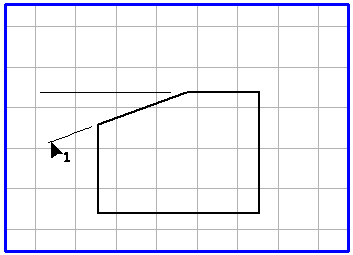
工具。光标将变为箭尖提示 (1)

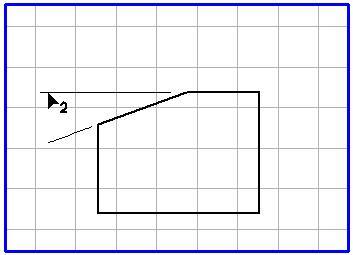
光标。这表示您现在应该选择角度的第一个元素。单击角度的第一个元素。单击该元素后,光标会变为箭尖 (2)

光标,要求您选择第二个角度元素。按住鼠标按钮并单击该元素,即可选择它。
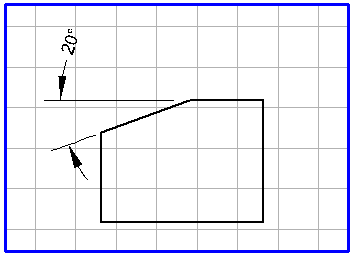
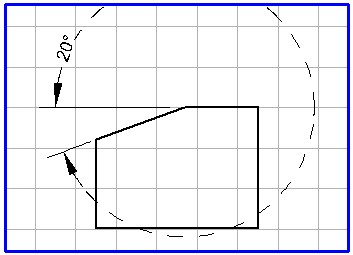
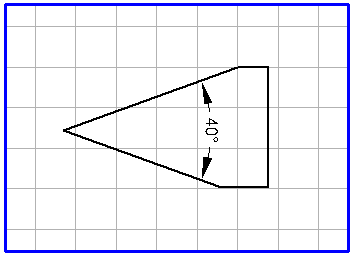
该示例显示了定义角度尺寸所涉及的步骤。已经绘制指引线:
移动鼠标时,您将看到带有尺寸箭头和角度尺寸的辅助圆的轮廓。按照尺寸箭头的所需方向拖动该圆。
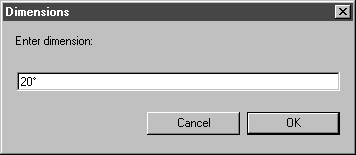
当释放鼠标按钮后,将出现下列对话框:
由 Arbortext IsoDraw 确定的尺寸显示在输入字段中。单击“确定”确认首选项。如果要输入另一个尺寸或一些文本,请在输入字段中单击,然后输入数据。接着单击“确定”进行确认。如果单击“取消”,将中止角度尺寸的生成。此竖直距离可确定生成一个还是两个尺寸箭头。
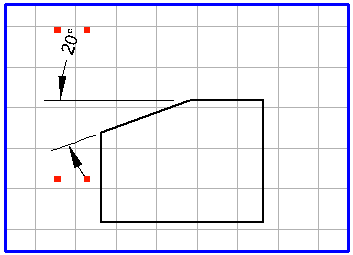
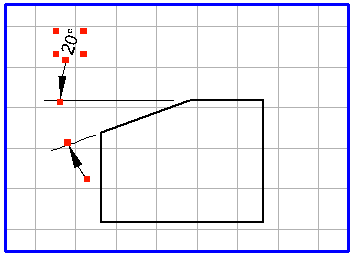
单击“确定”退出对话框后,角度尺寸会出现在绘图上。将对尺寸所关联的所有元素 (尺寸箭头和文本元素) 进行分组。如果随后想要编辑单个元素,必须首先使用 > 来取消元素的分组。
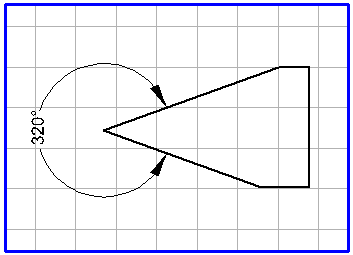
始终会生成连续单击的各元素间 (角度的边) 的角度尺寸。单击各元素后会出现带有尺寸箭头的圆或椭圆,同时按住 SHIFT 键,即会生成共辅角。
尺寸箭头和尺寸 (文本元素) 的外观取决于先前已设置的首选项。利用菜单命令 > ,您可以在“尺寸”首选项面板中设置尺寸箭头的笔属性。可以选择字体,设置小数位数并定义到尺寸箭头的竖直距离。