程序首选项示例
将设置程序首选项,以便在等轴表示中创建带注解的备件绘图。
将会以零件彼此成比例的方式来描绘所有零件。将会使用相对大量的小范围零件。完成的绘图将用于打印版本和在线版本。
以下是创建这些首选项的步骤:
1. Arbortext IsoDraw 已打开,但未打开任何窗口。
选择 > 菜单。
应用“栅格”首选项面板中的标准设置。
2. 选择“绘图”首选项面板。
3. 在“格式”旁输入 A4,在“方向”旁选择“横向”。单击“确定”进行确认。
4. 选择“螺纹”首选项面板。
|
|
在将要生成的绘图中将会存在多个具有小螺纹直径与长度的零件。因此应该调整螺纹线之间的距离,以使螺纹线保持可见。
|
5. 对于内螺纹和外螺纹,在第一个“最大为”旁输入 12 并为相关“距离”输入 1.5。在第二个“最大为”旁输入 25 并为相关“距离”输入 2.0。对于“超过”,在“距离”旁输入 2.4。单击“确定”进行确认。
6. 选择“属性”首选项面板。
|
|
当要详细绘制零件及要描绘小零件时,必须视情况变更标准笔的粗细程度。还必须为注解参考线设置新笔。而且,也必须调整注解样式“常规”。
|
7. 单击“笔”按钮。
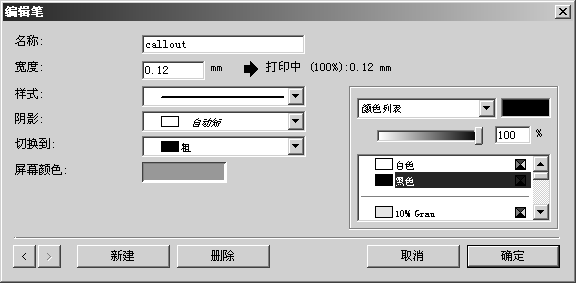
将出现带有“粗”笔的“编辑笔”对话框。
8. 在“宽度”旁输入 0.22。
9. 然后单击向前箭头按钮,为“中”笔在“宽度”旁输入 0.16。将“细”笔和“中心线”笔的宽度更改为 0.1。
10. 单击“新建”按钮为注解参考线指定一支笔。
11. 在“名称”旁输入 callout 并根据下图中的信息设置笔。
12. 然后单击“确定”。
将返回到“属性”首选项面板。
13. 单击“注解”按钮。
14. 在“编辑注解样式”对话框中单击“线”按钮。
15. 从“线选项”对话框中选择您刚设置的 callout 笔。通过单击“确定”确认在此处及“编辑注解样式”对话框中的设置。单击“确定”确认在首选项面板中的输入项。
16. 选择“杂项”首选项面板。
| 此页面允许您设置各种功能 (如自动保存)。选择自动保存表示当处理文件时,无需在各点手动保存文件。此外,定期保存工作可以防止在软件或硬件出现问题时丢失大量工作。 |
17. 单击“自动保存”选项下“使用”旁的框,并在“周期”旁输入 5。单击“确定”进行确认。
现在会根据示例绘图的规范设置程序首选项,并在退出程序时保存这些设置。