练习 2:从练习 1 中扩展动画
在观看动画时,观看者的注意力会被吸引到移动的零件上。为此,在移动开始前要为每一个动画部分以彩色加亮。移动完成后,该部分会返回到其原始颜色。
1. 选择 > 菜单。
“编辑动画”和“时间线”对话框会与已完成的练习 1 中的动画一起出现。
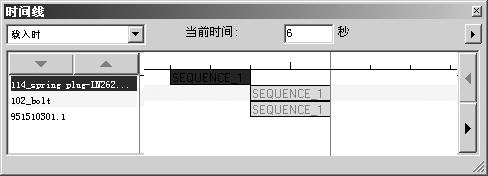
“时间线”对话框中的当前时间为 6 秒。没有选择任何对象且没有序列是处于活动状态的。没有任何带有红色 S 的序列条的事实指示了这种情况。“编辑动画”对话框是空的。
2. 要为进一步工作提供更好的总览,需要扩大序列的时间线。
为此,单击右侧的箭头并选择“设置时间线比例”命令。在随后的对话框“每秒的像素”旁输入 40。
3. 单击“时间线”对话框中 114_spring plug 条目的序列条。
将出现如下所示的“时间线”对话框。
绘图中的弹簧栓被选择,包含“步骤_1”的“序列_1”和“移动”操作会出现在“编辑动画”对话框中。
4. 将在新步骤中创建弹簧栓彩色加亮的操作。此步骤会添加到序列上。
在“时间线”对话框中的“当前时间”旁输入 4。按 RETURN 键确认输入内容。
该时间线跳转到对象 114_spring plug 中“序列_1”序列条的结尾。
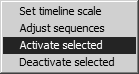
5. 单击“时间线”对话框右上方的箭头,然后从弹出式菜单中选择“激活选定项”命令。
“时间线”对话框中的名称“序列_1”变为红色。
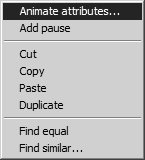
6. 在“编辑动画”对话框中,单击箭头,然后从弹出式菜单中选择“动画属性”命令。
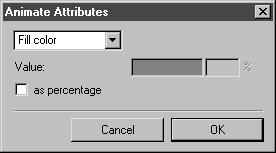
将出现“动画属性”对话框。
7. 从弹出式菜单中选择“填充颜色”属性。
8. 现在,在颜色面板中单击。从出现的“颜色”对话框中,选择基本颜色“红色”,然后单击“确定”进行确认。
9. 在“填充颜色”对话框中,单击“确定”。
| “填充颜色”属性仅在某个填充颜色已经存在的情况下,才能应用于对象的曲面。 |
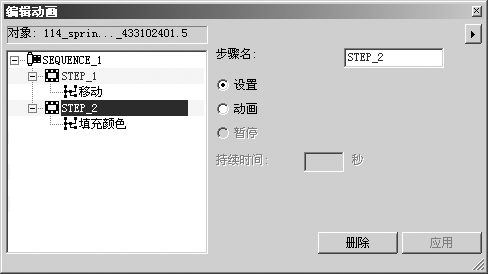
现在即出现如下所示的“编辑动画”对话框。
操作“填充颜色”出现在新步骤“步骤_2” 中。
绘图中的弹簧栓现在以红色填充。
10. 彩色加亮弹簧栓的操作在移动该栓之前发生。因此“步骤_2”必须发生在“步骤_1”之前。
要达到此目的,单击条目“步骤_2”,并按住鼠标按钮,将此条目拖动到条目“步骤_1”的上面。现在释放鼠标按钮。
现在“步骤_2”置于“步骤_1”之前。
| 步骤 (_X) 的自动编号指示步骤创建的顺序。步骤何时开始完全取决于步骤的时间顺序。您可以根据需要在任何时间为步骤和序列重命名。 |
11. 如果您要检查动画是否正常运行,只需在 0 和 4 秒之间来回移动时间线即可。
随后您就会看到弹簧栓的颜色更改为红色。然后移动开始。仍然应用红色。
12. 弹簧栓的移动完成后就返回到其原始颜色。
为此,在新步骤部分的进一步操作中必须要重置彩色加亮 (填充红色)。这将发生在序列结束时。
必须在“时间线”对话框中的“当前时间”旁的面板中选择 4。
13. 单击“编辑动画”对话框右上方的箭头,然后从弹出式菜单中选择“动画属性”命令。
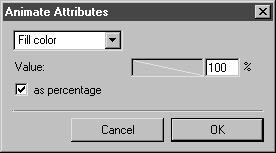
将出现“动画属性”对话框。
14. 从弹出式菜单中选择“填充颜色”属性。
15. 现在,选中“百分比”旁边的框,然后在 % 旁边输入 100。单击“确定”进行确认。
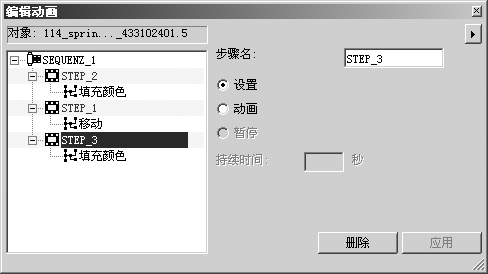
“序列_1”将与新的“步骤_3”以及操作“填充颜色”一起出现在“编辑动画”对话框中。
绘图中的弹簧栓返回到其原始颜色。这就完成了弹簧栓动画的扩展。
16. 螺栓 (102_bolt) 和杠杆 (9515103301.1) 的动画现在需要以相同的方式扩展。这些动画在 4 秒的当前时间同时开始。
如弹簧栓动画所描述的一样,这些对象中的每一个都要执行下列操作:
a. 选择对象的序列 (“时间线”对话框)
b. 将当前时间设置为 6 秒 (“时间线”对话框)
c. 选择“激活选定项”命令 (“编辑动画”对话框)
d. 选择“动画属性”命令 (“编辑动画”对话框)
e. 选择“红色”(“编辑动画”对话框)
f. 使用“拖放”将新的“步骤_2”移动到“步骤_1”前面 (“编辑动画”对话框)
g. 选择“动画属性”命令 (“编辑动画”对话框)
h. 选择对象的原始颜色 (100%) (“编辑动画”对话框)
这便完成了现有动画的扩展。如果您现在单击时间线,按住鼠标按钮在 0 和 6 秒之间来回移动时间线,您就会看到整个动画。
17. 单击用来创建动画的两个对话框中的一个关闭框。
18. 保存文件。