练习 1:分解零件的动画
1. 从安装目录中的 Arbortext-IsoDraw-install-path\Tutorial\Tutorial CADprocess 文件夹中打开文件 support_ani0.idr。将该文件另存为 support_ani1.idr。
|
|
创建动画之前,确保已经为所用的每个对象都创建了对象信息这一点很重要。已将对象信息分配给为此练习准备的文件 support_ani0.idr 中所有的对象。
|
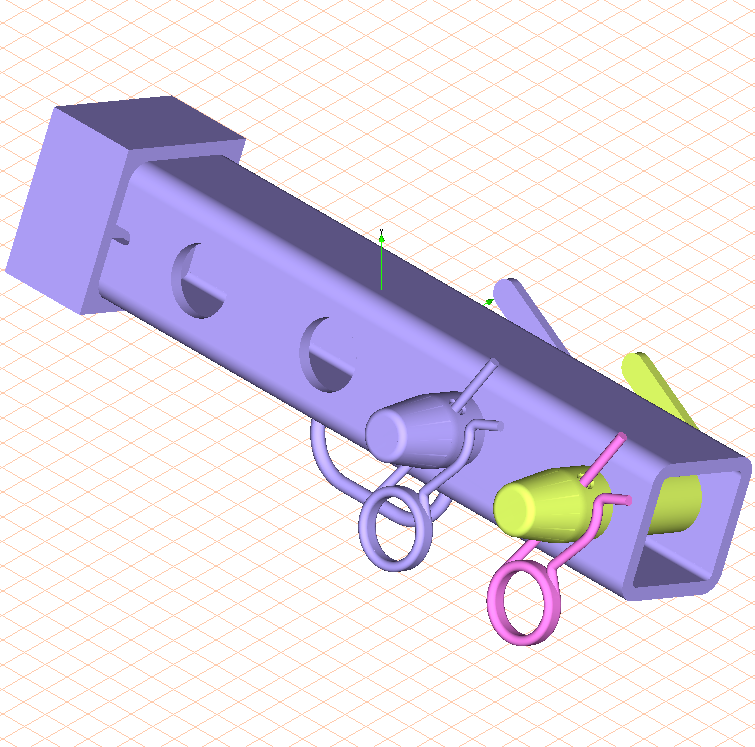
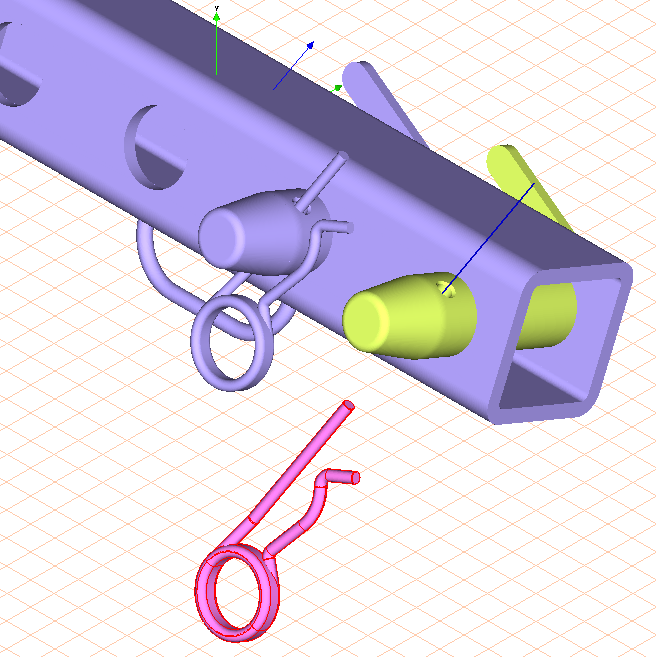
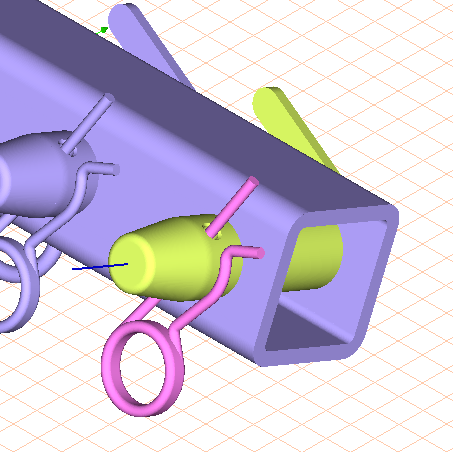
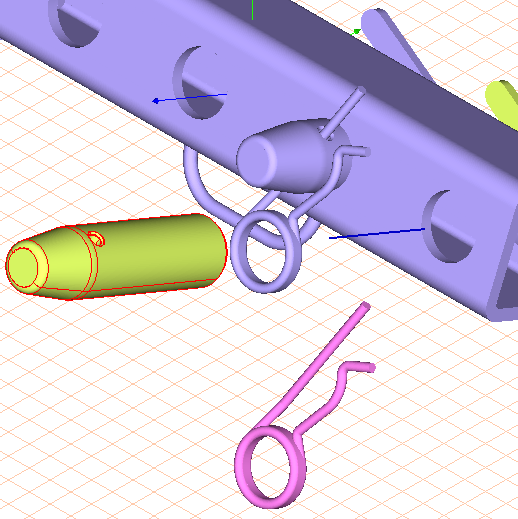
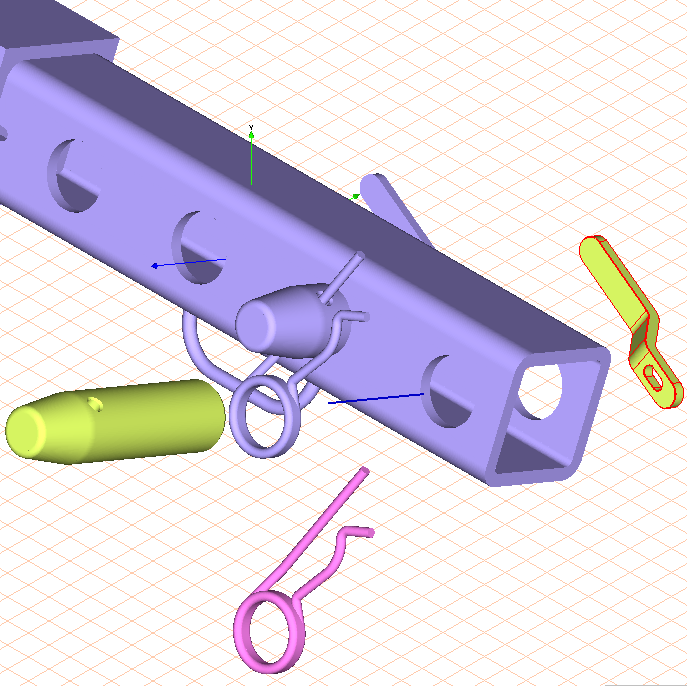
绘图如“渲染”显示模式图所示的那样出现在屏幕上。要创建动画的这三个零件以特殊的颜色显示。弹簧栓是洋红色的,螺栓和杠杆是黄色的。
第一步是从螺栓中拆下弹簧栓。螺栓然后即可从支柱的前面取出。同时即可拆下支柱后面的杠杆。这些就是将要在动画中执行的分解步骤。
因为弹簧栓的移动轴在坐标轴外面,所以必须创建一个自由的移动轴。此练习中,两个自由轴穿过螺栓孔的中心点和弹簧栓直径的中心点。
| 当用“编辑动画”命令编辑动画时,无法选择自由轴。如果动画需要自由轴,必须预先定义一个自由轴。 |
2. 单击
“3D 选择轴 (基于轨迹)”
符号。
轴选择器符号出现在光标旁。
3. 必须扩大绘图区域以确保可以精确地单击栓直径的轮廓。
按住 CTRL+ALT 键。
光标将变为带有加号的放大镜。
4. 在弹簧栓区域双击鼠标。
现在描述的弹簧栓会变大。
5. 使用光标,单击弹簧栓上端直径的轮廓。
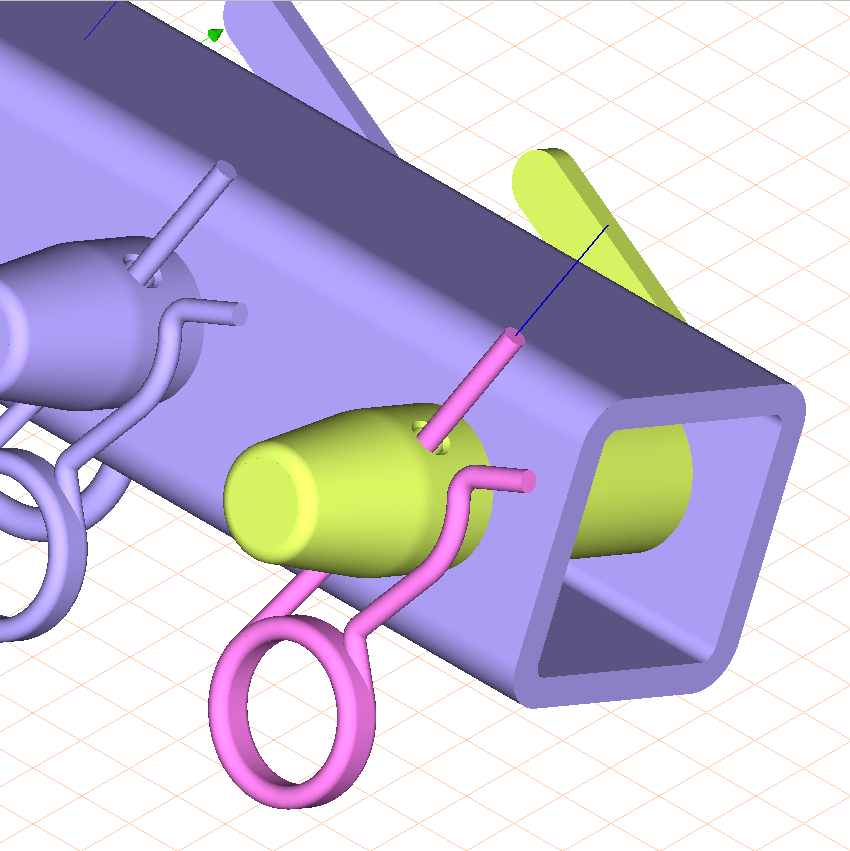
单击后,Arbortext IsoDraw CADprocess 将创建自由轴。在中心将出现蓝线形式的自由轴,且始终与所单击的曲面保持垂直。自由轴现在处于活动状态。此图显示的是包含自由轴的绘图部分。
6. 通过选择 > 菜单打开对象窗口。
对象窗口以及文件名将显示在绘图页面上。
7. 按住 CTRL 键,单击 support_ani1.idr 文件名前面的 + 符号。
将显示文件中包含的所有对象。
8. 在对象窗口中,选择“名称”旁的按钮。
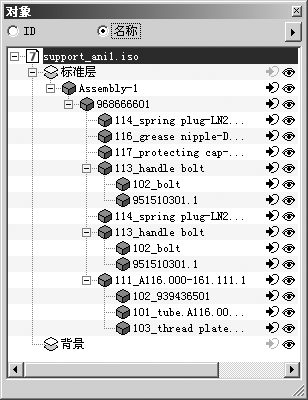
现在,“对象”窗口如下所示。
9. 选择 > 菜单。
将出现“编辑动画”对话框和“时间线”对话框。“编辑动画”对话框和“时间线”对话框中不包含任何条目。在“时间线”窗口中,当前时间的时间线指示为 0。
10. 单击对象窗口中最上面的条目,114_spring plug...。
弹簧栓 (114_spring_plug...) 被选定。
11. 动画的第一步包括向下拉开 (移动) 弹簧栓,并使其离开螺栓。
选择 > > 菜单。
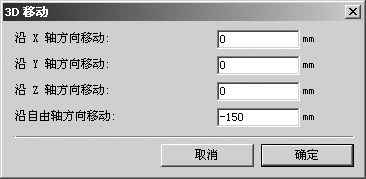
将出现下列对话框。
弹簧栓将沿活动自由轴移动。
12. 在“沿自由轴方向移动”旁输入值 -150。单击“确定”对设置进行确认。
此值确保弹簧栓移动到离其他零件足够远的距离。
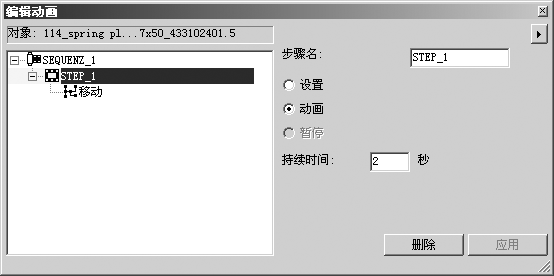
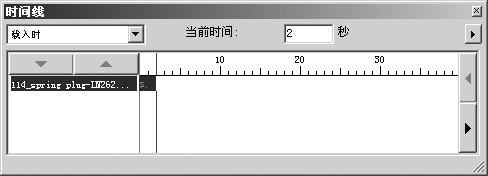
现在,“编辑动画”对话框和“时间线”对话框都如下所示。
在“编辑动画”对话框中,动画对象的名称 – 114_spring.... 显示在窗口顶部的字段中。在此之下是包含第一步的第一个序列的条目。此步骤包括操作“移动”。
动画对象的名称也将出现在“时间线”窗口中。当前时间的时间线指示为 2,因为该操作被设置为持续 2 秒。此序列显示为包含红色 S 的条。
在绘图中,现在会在弹簧栓移动后的位置描述螺栓。
如果在对象窗口中看到 114_spring plug 条目,您就会注意到该条目后面动画的笔符号。
13. 重放时,动画会延迟 2 秒开始。必须相应地设置序列的开始时间。
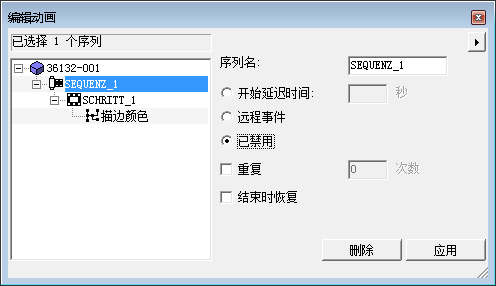
在“编辑动画”对话框中,单击条目“序列_1”。
序列的设置选项将出现在对话框中。
14. 在“开始延迟时间”旁的面板中,输入 2,然后单击“应用”。
15. 下一个动画步骤包括将螺栓 (102_bolt) 移动到与分解相应的方向。要执行此操作,必须针对移动方向定义新的自由轴。
16. 要播放动画且不包括特定的序列,请选择“已禁用”。图中各个步骤的详细信息已保存,但已从时间线中移除。
17. 单击“编辑动画”对话框中的关闭框来结束动画。
| Arbortext IsoDraw CADprocess 会自动保存到目前为止所创建的动画步骤。 |
18. 单击
“3D 选择轴 (基于轨迹)” 符号。
轴选择器符号出现在光标旁。
19. 使用光标,单击螺栓上方直径的轮廓。
单击后,Arbortext IsoDraw CADprocess 将创建自由轴。在中心将出现蓝线形式的自由轴,且始终与所单击的曲面保持垂直。自由轴现在处于活动状态。此图显示的是包含自由轴的绘图部分。
20. 再次选择 > 菜单。
将出现“编辑动画”对话框和“时间线”对话框。“编辑动画”对话框出现且不带有条目。在“时间线”窗口中,当前时间的时间线指示为 4。这就是时间线中弹簧栓动画结束时的点。这也是时间线中螺栓动画要开始时的点。因此要相应地设置选择的时间。
21. 单击对象窗口中位于列表下部的 102_bolt 条目。
螺栓 (102_bolt) 被选定。
22. 动画步骤为向前拉动 (移动) 螺栓,并离开管 (101_tube)。
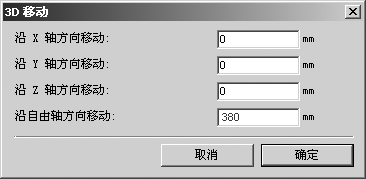
选择 > > 菜单。
将出现下列对话框。
螺栓会沿活动自由轴移动。
23. 在“沿自由轴方向移动”旁输入值 380。单击“确定”对设置进行确认。
此值确保螺栓移动到离其他零件足够远的距离。
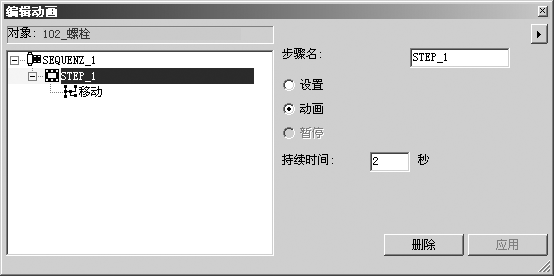
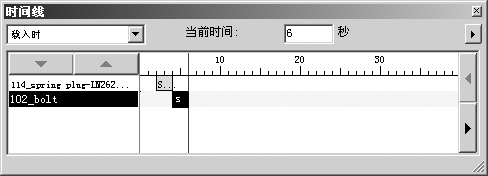
现在,“编辑动画”对话框和“时间线”对话框都如下所示。
在“编辑动画”对话框中,动画对象的名称 102_bolt... 显示在窗口顶部的字段中。在此之下是包含第一步的第一个序列的条目。此步骤包括操作“移动”。
动画对象的名称也将出现在“时间线”窗口中。当前时间的时间线指示为 6,因为操作在当前时间 4 (秒) 开始,而且被设置为持续 2 秒。此序列显示为包含红色 S 的条。
在绘图中,现在会在螺栓移动后的位置描述螺栓。弹簧栓也会在其分解位置描述,因为此动画已经执行完毕。
如果在对象窗口中看到 102_bolt 条目,您就会注意到该条目后面动画的笔符号。
24. 杠杆 (9515103301.1) 是仍要移动到其分解位置的最后一个零件。杠杆沿着与螺栓相同的轴移动。自由轴仍处于活动状态。
在动画中,杠杆随着螺栓一起移动。要执行此操作,必须将该动画开始的当前时间与螺栓动画开始的时间设置为同一时间。螺栓动画在 4 秒处启动。
将“时间线”对话框中的时间线移动到 4 或在“当前时间”旁输入 4。
25. 在对象窗口中单击已经创建动画的螺栓 (102_bolt) 下面的条目 9515103301.1。
杠杆 (9515103301.1) 被选定。
26. 动画步骤包括将杠杆向后移动远离管 (101_tube)。
选择 > > 菜单。
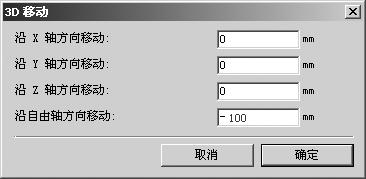
将出现下列对话框。
杠杆会沿活动自由轴移动。
27. 在“沿自由轴方向移动”旁输入值 -100。单击“确定”对设置进行确认。
此值确保杠杆移动到离其他零件足够远的距离。
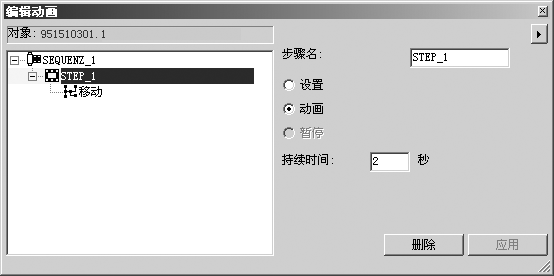
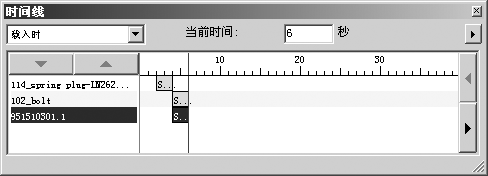
现在,“编辑动画”对话框和“时间线”对话框都如下所示。
在“编辑动画”对话框中,动画对象的名称 9515103301.1 显示在窗口顶部的字段中。在此之下是包含第一步的第一个序列的条目。此步骤包括操作“移动”。
动画对象的名称也将出现在“时间线”窗口中。当前时间的时间线指示为 6,因为操作在当前时间 4 (秒) 开始,而且被设置为持续 2 秒。此序列显示为包含红色 S 的条。
在绘图中,现在会在杠杆移动后的位置描述杠杆。弹簧栓和螺栓也会处于它们的分解位置,因为这些动画已经执行完毕。
如果在对象窗口中看到 9515103301.1 条目,您就会注意到该条目后面动画的笔符号。
28. 现在完成了动画。毫无疑问,您现在很想看到进行重放时动画会如何显示。
单击用来创建动画的两个对话框中的一个关闭框。
29. 保存文件。