着色零件
绘图将被处理成彩色图形。为此,将向零件分配新颜色来替换标准颜色。
1. 更改显示模式。
单击
“平滑渲染”
显示模式的符号。
| 绘图也会以在此显示模式下渲染的颜色进行显示。但是,它看起来要比在“渲染”显示模式下具有更平滑的外观。渲染层次变得更加平滑。 |
2. 选择 > 菜单。
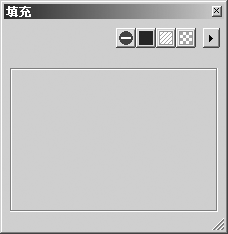
“填充”窗口将在绘图页面中打开,如下所示。
| 在选择曲面、对象或绘图区域时只能为其分配一种新颜色。 |
3. 在对象窗口中选择 metal.101 装配。
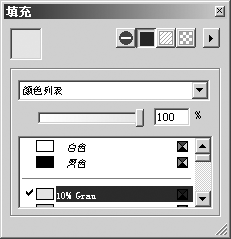
4. 单击“填充”窗口中的“颜色”按钮,然后单击颜色列表中的颜色“10% 灰色”。
金属 (metal.101) 将以新的颜色显示。
5. 在对象窗口中选择 receiving.102。
6. 在“填充”窗口的颜色列表中单击颜色“颜色 24”,然后输入 50(%) 作为色调值 (在颜色选择项的弹出式菜单中)。
7. 在对象窗口中选择 cover.119,然后选择与 receiving.102 相同的颜色 (“10% 灰色”)。
8. 在对象窗口中选择 spindle.114。选择颜色“颜色 24”并输入 40 (%) 作为色调值。
9. 在对象窗口中选择 metal.115,然后选择与 spindle.114 相同的颜色。
所有圆柱螺钉和埋头螺钉都被分配相同的颜色。
10. 在对象窗口列表中单击最上面的埋头螺钉 (countersunk screw)。按住 SHIFT 键,单击底部的圆柱螺钉 (cylindrical screw)。
现在所有螺钉均已被选择。
11. 在“填充”窗口的颜色列表中单击颜色“25% 灰色”。
所有螺钉现在都已被分配了所选颜色。