删除不需要的零件
1. 打开文件 plate_object.idr。
2. 如果尚未保存
使用对象窗口中的功能一节中的练习文件,请从安装文件夹中的
Arbortext-IsoDraw-install-path\Tutorial\Tutorial CADprocess 文件夹打开文件。
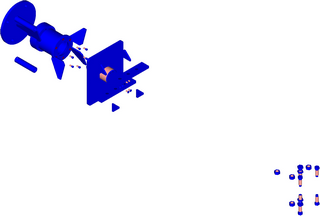
要在本练习中处理成不可见的零件会与在前一练习中分解的零件并排显示。
|
|
在对象窗口中对对象设置所做的更改在进程期间是保留的。但它们并不会被保存下来。
|
3. 将文件另存为 plate_color.idr。
4. 在本练习中不需要使用在前一练习中被处理成不可见的零件。因此可将这些零件删除。
按住 CTRL 键,单击对象窗口中 plate_color.idr 文件名前面的 + 符号。
将显示文件中包含的所有对象。
5. 选择“名称”旁的按钮。
6. 在名称为 plate.111 的装配上单击。
该装配被选择。装配包含以缩进形式显示的子装配。在对象窗口中选择了装配后,绘图中所有相关的零件 (子装配) 都将被选择。
7. 选择 > 菜单。
装配 plate.111 将被删除。
8. 板右下方的松螺母和螺栓也将被删除。
使用箭头光标,单击螺栓区域。按住 SHIFT 键,使用同样的光标,在板 (plate.111) 上的所有其余螺母和螺栓的区域中单击,一次单击一个。
零件将被选择。
9. 选择 > 菜单。
所选的螺母和螺栓将被删除。
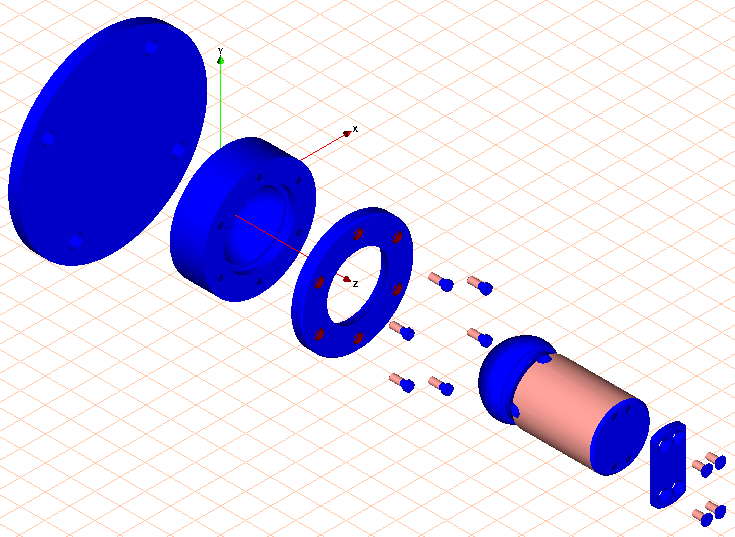
现在,绘图如“渲染”显示模式图所示的那样出现在屏幕上。