Arbortext IsoDraw > 教程 > 绘图基础教程 > 练习 > 使用变换 > 在练习绘图中插入螺钉
  
在练习绘图中插入螺钉
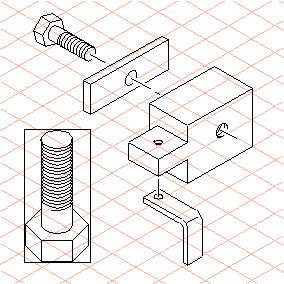
1. screw.iso 文件中,选择绘图的所有元素并使用“元素” > “分组”菜单对其进行分组。
2. 复制该组并剪切副本。
* 
“重复”“剪切”“粘贴”命令可在“编辑”菜单中找到。请注意,当复制此组时,副本正好位于原始组上面,所以看不到此组的第二个副本。
3. 返回 transform.idr 窗口。
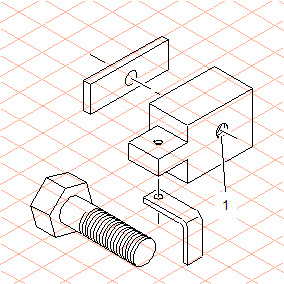
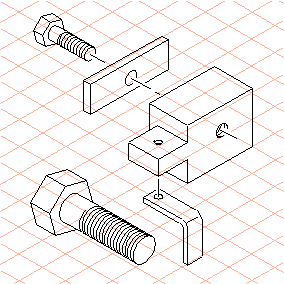
4. 选择“粘贴”命令。螺钉出现在绘图区域。
* 
您会注意到螺钉的螺纹直径比两个螺纹孔大很多。
在 (1) 处选择螺纹孔。
其直径大小为 15 mm,或螺钉螺纹直径的 50%。
* 
如果要选择螺钉的螺纹直径,请选择螺钉然后转到“元素” > “取消分组”菜单。选择螺纹椭圆。将在尺寸条中指示直径。
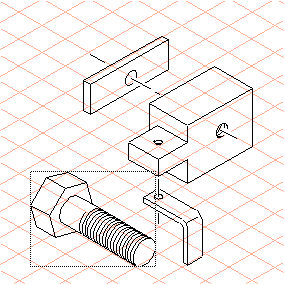
5. 选择螺钉。
6. 从工具箱中选择缩放 工具。
一个由虚线构成的矩形将出现在螺钉周围。
光标会变为“中心”光标。
7. 按住 SHIFT 键,并在螺钉周围的区域单击。
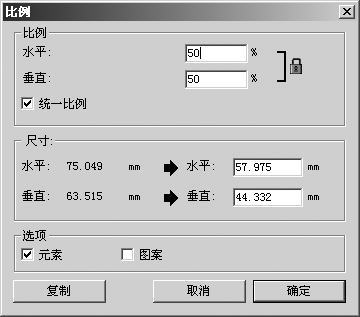
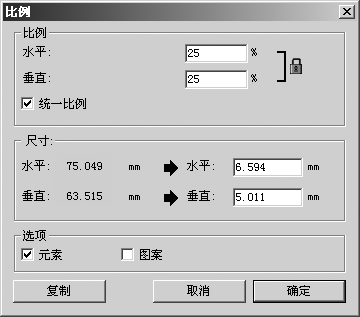
将出现“比例”对话框。
8. 在水平旁输入 50,并单击“复制”进行确认。
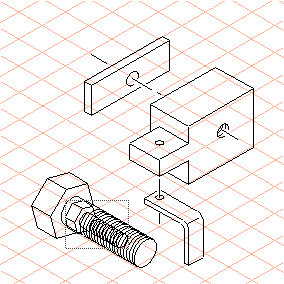
将出现螺钉的缩小副本。
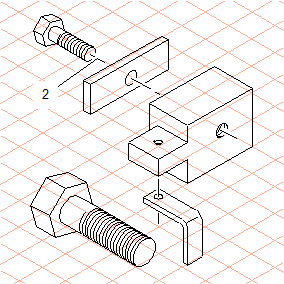
9. 移动此副本,使螺纹椭圆的中心与中心线 (2) 的终点在一条直线上。
* 
螺钉现在位于中心线的一部分上。要使中心线的光晕保持可见状态,必须在顶部对齐它。
选择中心线然后转至“排列” > “移到顶层”菜单。
10. 要调整第二个螺钉位置所需的角度,请重选原始 (较大) 螺钉。
11. 选择“旋转” 工具。
光标将变为“中心” 光标。
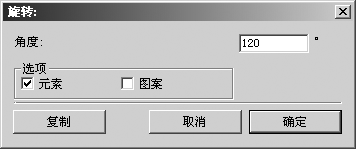
12. 按住 SHIFT 键,并在螺钉周围的区域单击。将出现“旋转”对话框。
13. 在角度旁输入 120,并单击“确定”进行确认。
螺钉将旋转 120°。
* 
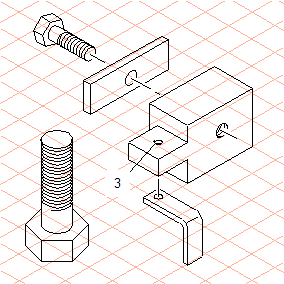
现在,螺钉方向正确,但大小不正确。其仍需要缩小。
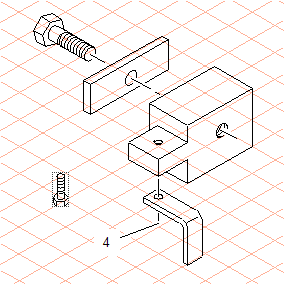
14. 在 (3) 处选择螺纹孔。
其直径大小为 7.5 mm,或螺钉螺纹直径的 25%。
15. 选择螺钉。
16. 从工具箱中选择缩放 工具。
一个由虚线构成的矩形将出现在螺钉周围。
光标会变为“中心”光标。
17. 按住 SHIFT 键,并在螺钉周围的区域单击。将出现“比例”对话框。
18. 在水平旁输入 25,并单击“确定”进行确认。
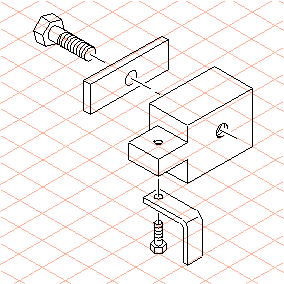
将出现已缩小的螺钉。
19. 移动此螺钉,使螺纹椭圆的中心与中心线 (4) 的终点在一条直线上。
* 
螺钉现在位于中心线的一部分上。要使中心线的光晕保持可见状态,必须在顶部对齐它。
选择中心线然后转至“元素” > “排列” > “移到顶层”菜单。
现在,两个螺钉连接完成。