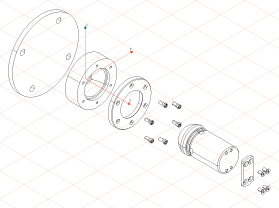
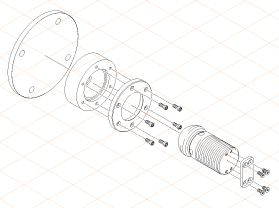
隐藏零件并分解其余的零件
这一部分的练习将讲述如何隐藏大量零件。在要创建的备件绘图中不需要这些零件。
1. 更改显示模式。
单击
HLR
显示模式的符号。
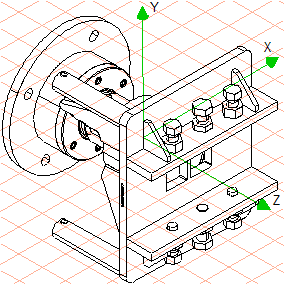
现在,绘图如图所示的那样出现在屏幕上。
2. 备件绘图中所有不需要的零件都将被隐藏。
| 在向 2D 图转换的过程中,所有隐藏 (因而不可见) 的零件 (对象) 都将被忽略。 |
选择 > 菜单。
对象窗口以及文件名将显示在绘图页面上。
3. 按住 CTRL 键,单击 plate_object.idr 文件名前面的 + 符号。
将显示文件中包含的所有对象。
4. 在对象窗口中,选择“名称”旁的按钮。
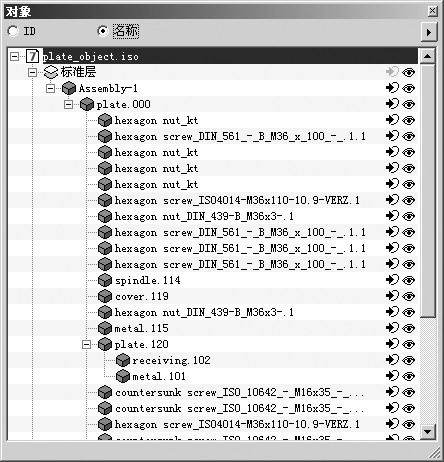
现在,对象窗口将按如下所示的那样显示。
5. 在名称为 plate.111 的装配上单击。
装配将被加亮。装配包含以缩进形式显示的子装配。在对象窗口中选择了装配后,绘图中所有相关的零件 (子装配) 都将被选择。
6. 单击对象窗口中装配 plate.111 旁的眼睛符号。
装配及其所有子装配旁的眼睛符号都将关闭。现在绘图中将没有可见的零件。
7. 作为板的一部分的螺母和螺栓零件也被隐藏起来。
使用箭头光标,单击螺栓区域。按住 SHIFT 键,使用同样的光标,在板 (plate.111) 上的所有其余螺母和螺栓的区域中单击,一次单击一个。
零件现已被选择。
8. 选择 > 菜单。
对象窗口中螺母和螺栓名称将加亮显示。
9. 在对象窗口的弹出式菜单中选择“不可见对象”命令。
所选的螺母和螺栓将被隐藏。
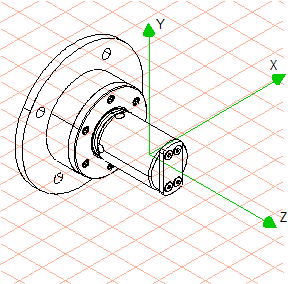
所有相关零件现在均已被隐藏。现在,绘图如图所示的那样出现在屏幕上。
10. 在下一步中将立体分离备件绘图的其余零件。
使用命令代码 CTRL + A 选择所有零件。
11. 单击
“分解装配”
工具的符号。
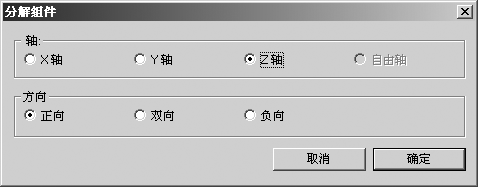
将出现下列对话框。
12. 单击“Z 轴”和“正向”旁的按钮。
通过选择这些选项,所选零件将沿着 Z 轴的箭头方向进行移动。
13. 单击“确定”对设置进行确认。
现在,所有零件都已沿 Z 轴进行了立体分割。
14. 为确保零件在装配中处于适当的位置,少量零件需要重新进行排列。
使用箭头光标单击 Z 轴。
轴的颜色将变为红色。这表明它已定义为移动轴,并处于活动状态。
15. 排列零件使其与图一致。
为此,使用箭头光标选择一个或多个零件。一次选择多个零件 (如螺栓) 时,在单击第一个零件后按住 SHIFT 键。
16. 选择了零件后,使用箭头光标单击所选零件的区域。按住鼠标键,将零件拖动到预定位置。
17. 对所有零件均执行此操作后,保存文件。
18. 现在,可将绘图转换为 2D 图,以进行最终的编辑。
要执行此操作,请单击
“转换为 2D 图”
符号。
绘图已完成转换并显示在无标题的新窗口中。
19. 在“窗口”菜单中,选择新的“无标题”窗口,该窗口中包含了来自打开文件列表的已转换文件。
窗口移到了前面,并变成了活动的窗口。
20. 将绘图另存为 plate_compl_explo_2D.idr。
21. 您现在可以绘制螺栓和镗孔的螺纹以及中心线。
此图显示了编辑后的备件绘图。此处将原始绘图进行了缩放。包含已完成绘图的 plate_compl_explo_2D.idr 文件可在 Arbortext-IsoDraw-install-path\Tutorial\Tutorial CADprocess 文件夹中找到。