切断油脂喷嘴和保护盖零件
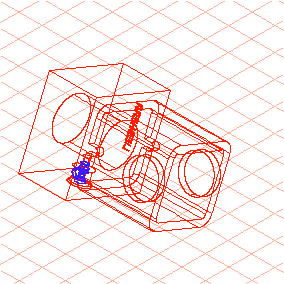
1. 隐藏在周围零件端丝板 (103_thread plate...) 和管 (101_tube...) 之间的油脂喷嘴 (116_grease nipple...) 和保护盖 (117_protecting cap...) 零件将立即变为可见。
要查看隐藏零件是否位于剪切区域中,可更改显示模式。
单击
“线框”
显示模式的符号。
2. 单击
“3D 切削自由形状”
工具的符号。
光标会变为“套索”

形状。
3. 需要对绘图进行放大以便准确选择要剪切掉的区域。
按住 CTRL+ALT 键。
光标将变为带有加号的放大镜。
4. 用鼠标单击要剪切掉的区域。
| 每单击一次鼠标键绘图大小就会加倍。绘图的中心点是鼠标单击的点。 |
5. 要剪切掉的端丝板 (103_thread plate...) 和管 (101_tube...) 零件必须现在进行选择。
按住 CTRL 键。
光标将变为“箭头”

光标。
6. 在端丝板区域单击鼠标。按住 CTRL 键不动,同时再按住 SHIFT 键。单击管区域。
| 当箭头光标定位在某个部分上方时,会显示对象信息。这就使定位某一部分较为容易。 |
单击各个部分后,其轮廓线将以红色显示。
7. 释放 CTRL 和 SHIFT 键。
光标将变回活动的剪切工具的套索形状。
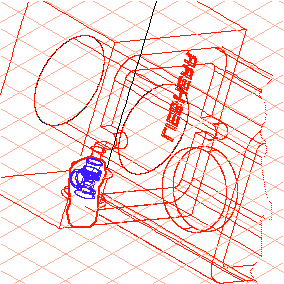
8. 按住鼠标键,移动鼠标在所选零件中定义切口边界。
设置边界以排除端丝板中镗孔的外部区域。
此图描述了边界的大致外观。
9. 更改为
HLR
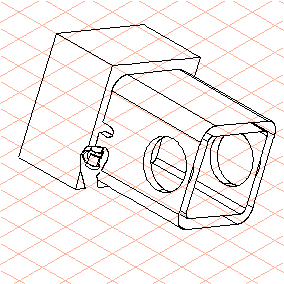
显示模式以查看切口。
绘图将以 HLR 显示模式出现,其外观近似如图所示。
10. 现在,可将绘图转换为 2D 图,以进行最终的编辑。
要执行此操作,请单击
“转换为 2D 图”
符号。
绘图已完成转换并显示在无标题的新窗口中。
11. 在“窗口”菜单中,选择新的“无标题”窗口,该窗口中包含了来自打开文件列表的已转换文件。
窗口移到了前面,并变成了活动的窗口。
12. 将绘图另存为 nipple_cut_2D.idr。
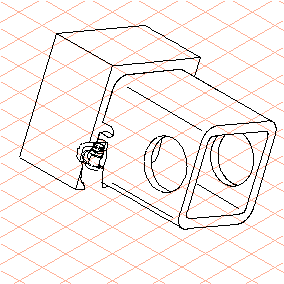
现在可以使用 Arbortext IsoDraw CADprocess 中的工具来编辑绘图。例如,为切口部分的周围零件添加边。
此图显示了经过一些细节处理后的绘图。包含已完成绘图的 nipple_cut_2D.idr 文件可在 Arbortext-IsoDraw-install-path\Tutorial\Tutorial CADprocess 文件夹中找到。