剪切掉不需要的绘图部分
在这一部分的练习中,我们将剪切掉对等轴图而言无关紧要的绘图部分。
1. 单击
HLR
显示模式的符号。
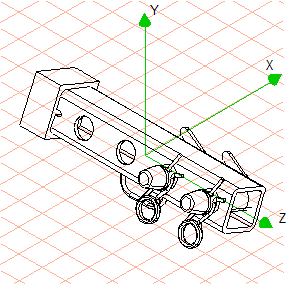
绘图如图所示出现在屏幕上。
无论绘图的空间方向如何,
“3D 切削矩形”
工具和
“3D 切削自由形状”
工具均可切除所有的曲面和元素。换言之,它将剪断绘图层。为确保剪切的绘图在所有空间方向都能正确进行描绘,需要先将绘图移动到合适的视图后再进行剪切。必须选择此视图以便平行于绘图层进行剪切。
2. 在本练习中,绘图必须旋转到“视图 Y”后再进行剪切。
选择 > > 菜单。
3. 单击
“3D 切削矩形” 工具的符号。
箭头光标将会变黑并在下方出现一个矩形符号。
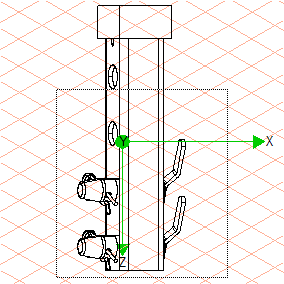
4. 按住鼠标键从管 (101_tube...) 的第一个镗孔的左下方开始,拖动选择矩形。
矩形必须包含下方及选择矩形原点右侧的所有绘图部分。此图显示了“视图 Y”中的绘图及选择矩形。
| 将剪切掉位于选择矩形内的对象或曲面的所有已选择区域。如同本练习一样,如果未手动选择任何内容,则会选择所有对象和曲面。 |
选择了视图的指定区域后,释放鼠标键。
此选择矩形中的所有绘图部分都将被剪切掉。
5. 选择 > > 菜单。
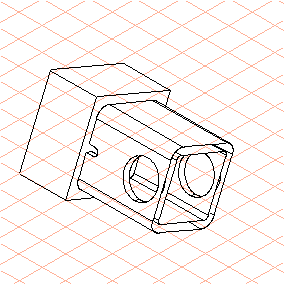
现在,绘图近似以如图所示的形状出现在屏幕上。