创建轴和分解零件
带有保护盖的油脂喷嘴的轴不在坐标系轴上。在分解相应视图的零件之前,必须先创建此轴。
1. 可通过使用
“3D 选择轴 (通过原点)”
工具来创建轴。
单击
“3D 选择轴 (通过原点)” 的符号。
轴选择器符号出现在光标旁。
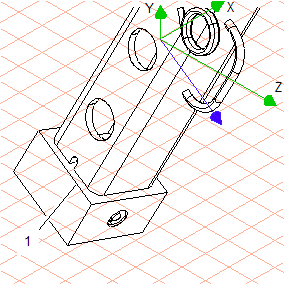
2. 现在单击端丝板 (103_thread plate...) 左侧的轮廓 (1)。
此元素与所需的轴具有相同的方向。
单击元素时会临时显示一条蓝线,同时会在坐标系中显示一条附加的蓝色轴。轴的方向与所选择元素的方向一致。
| 附加的自由轴现在处于活动状态。所有已选择的曲面和对象现在都可以沿此轴移动。 |
3. 更改为
“线框”
显示模式。
4. 选择
“箭头”
工具,然后选择油脂喷嘴 (
116_grease nipple...)。在按住 SHIFT 键的同时选择保护盖 (
117_protecting cap...)。
| 当“箭头”  光标位于某个零件上方时,会显示对象信息。这就使定位某一部分较为容易。 |
单击各个部分后,其轮廓线将以红色显示。
5. 单击
“分解装配”
工具的符号。
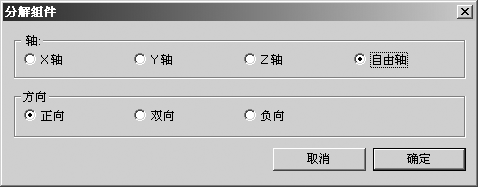
将出现下列对话框。
6. 单击“自由轴”和“正向”旁的按钮。
7. 单击“确定”对设置进行确认。
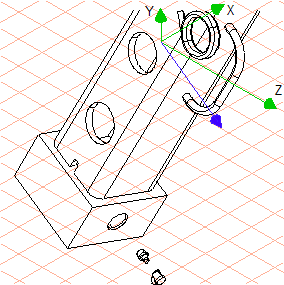
两个零件均被分解。它们保持为选择状态。
8. 将箭头光标移动到所选零件上。按住鼠标键并拖动零件使其与端丝板分开足够的距离。
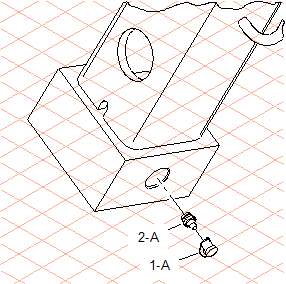
当选择 HLR 显示模式时,绘图显示如图所示。
9. 现在,可将绘图转换为 2D 图,以进行最终的编辑。
要执行此操作,请单击
“转换为 2D 图”
符号。
10. 在随后的“3D 投影”-“集”对话框中选择“移除隐藏线”选项,并单击“确定”进行确认。
转换的绘图将显示在活动的绘图窗口中。
11. 将绘图另存为 nipple_explo_2D.idr。
12. 现在可使用 Arbortext IsoDraw CADprocess 中的工具来完成绘图。绘制合适的油脂喷嘴外螺纹及中心线。
在图中绘图已放大且装配主体已显示为假想零件 (仅细线),并且中断线和备件已被分配注解。包含已完成绘图的 nipple_explo_2D.idr 文件可在 Arbortext-IsoDraw-install-path\Tutorial\Tutorial CADprocess 文件夹中找到。