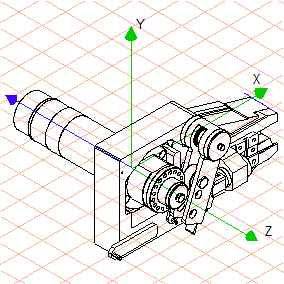
绕自由轴旋转装配部件
1. 整个装配现在即可绕先前练习中所创建的自由轴进行旋转。因此,不需要选择任何装配。
2. 选择
“旋转”
工具。
光标将变为“中心”

光标。
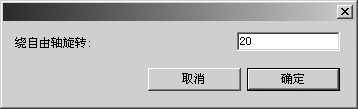
3. 按住 SHIFT 键,单击绘图区域。将出现“旋转”对话框。
4. 在“绕自由轴旋转”旁输入 20,并单击“确定”进行确认。
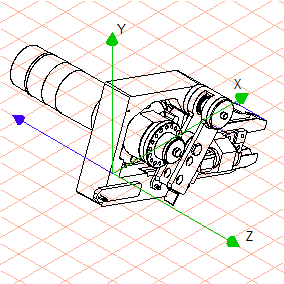
现在装配部件将绕自由轴旋转 20°。如所需的一样,此旋转独立于坐标轴执行。
| 如果在后续的工作阶段中您不清楚旋转角度或想查看零件的某个视图,您也可以自由旋转选择部分。为此,可选择旋转工具并按住鼠标键,在屏幕上拖动光标。选择的装配将随着光标的运动一同旋转。找到所需位置后,释放鼠标键。 |
5. 在选择另一个轴之前,已选择的自由轴将一直保持为活动及可见状态。
如果要使用自由轴进一步进行试验,请保存此绘图。
当按顺序选择彼此非常接近的选择点时,注意弯曲元素上的轴方向是如何变化的。