栅格设置
1. 选择 > 菜单,然后单击对话框左侧图形目录中的
“栅格”
。
2. 单击“显示栅格”将其关闭。框中的选中标记表示特征已打开;空框表示特征已关闭。
3. 按“确定”。Arbortext IsoDraw 窗口中的栅格将关闭。
4. 选择 > 菜单,然后单击对话框左侧图形目录中的“栅格”。
5. 单击“显示栅格”将其打开。框中的选中标记表示特征已打开;空框表示特征已关闭。
6. 按“确定”。Arbortext IsoDraw 窗口中的栅格将打开。
7. 选择 > 菜单以显示属性窗口。如果菜单有选中标记,则表示此属性窗口已显示。
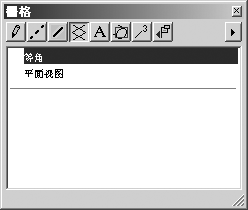
8. 单击属性窗口中的
“栅格” 符号。
“栅格”属性出现在属性窗口中。
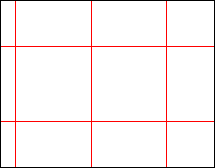
9. 单击“平面视图”。请注意屏幕上的栅格。
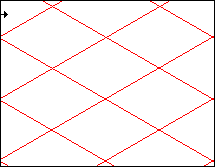
10. 单击“等角”。请注意屏幕上的栅格变化。
保持栅格设置为“等角”栅格。这是整个练习过程中使用的栅格设置。