创建库文件
您应该考虑的第一点是您要使用的库零件所需要的视图与透视方向。请不要创建超过需要的版本。您可以随时将附加的库零件添加到库文件中。
来自同一个透视图的不同透视方向应该归入到一个文件中。
不同的视图 (例如,上 (顶部) 视图或下 (底部) 视图) 应放入单独的文件,每个文件名附加适当的标记 (例如 T 或 B) 以指示相应视图。这样可更容易地从库窗口中选择正确文件。
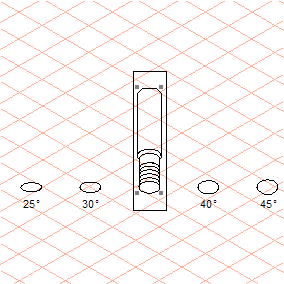
1. 从 Arbortext-IsoDraw-install-path\Tutorial\Tutorial IsoDraw 文件夹中打开文件 bolt_start.idr。
您将在中心看到库零件的等轴表示。它的右侧和左侧是具有各种椭圆值的椭圆。现在将每个起始椭圆作为基础,在等轴透视之外绘制库零件。
2. 我们为您准备了一个帮助工具。
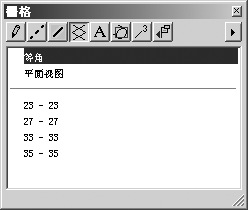
从属性窗口中选择“栅格”窗口。
您将注意到标准栅格下面的其他栅格。这四个栅格中的每一个都是为一个椭圆值设置的。栅格 23-23 为 25° 椭圆值设计。同样,27-27 为 30° 设计,35-35 为 40° 设计,37-37 为 45° 设计。
| 使用与透视方向匹配的栅格提供两方面优点。首先,使用适当的栅格使绘图更加容易;其次,考虑了透视收缩。您可以在Arbortext IsoDraw 用户参考的属性 一节中了解如何创建新的栅格。 |
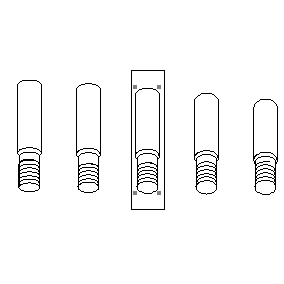
3. 现在使用您熟悉的工具和功能在其他方向绘制库零件。
| 在某一方向绘制库零件后,必须将零件的全部元素分组在一起。如果没有将元素分组,Arbortext IsoDraw 不会将零件识别为库零件。使用“分组”菜单命令可将元素分组。 |
如果不希望在此阶段完成绘制,请转到 Arbortext-IsoDraw-install-path\Tutorial\Tutorial IsoDraw 文件夹,打开 bolt_example_B.idr 文件,此文件中包含已完成的绘图。
4. 库文件完成后,将文件保存到 Arbortext IsoDraw 程序文件夹 Arbortext-IsoDraw-install-path\Program\Library Window\Bolts 中。
| 您可以选择以 Arbortext IsoDraw 格式或 CGM 格式保存库文件。必须重新启动 Arbortext IsoDraw,才能使用新保存的库文件。当重新启动程序时,将载入所有可用库文件。 |
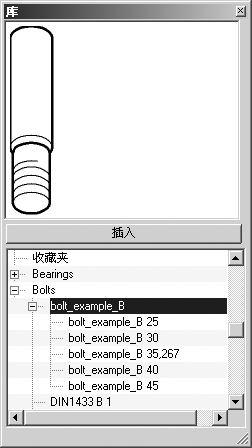
如下所示,新文件中的库零件将出现在库窗口中。
您会看到相关的椭圆值和表示底部视图的字母 B 已自动添加到每个螺栓的名称中。
现在可按适当的方向插入零件,或如
使用库练习中一样使用椭圆并插入
bolt_example_B。