将在练习 1 中创建的宏添加到工具栏中
将宏添加到工具栏中后,无需从菜单中选择即可使用所需的宏。只需单击相关的工具栏按钮即可运行宏。
example1 宏将被添加到新的 example macros 工具栏中。
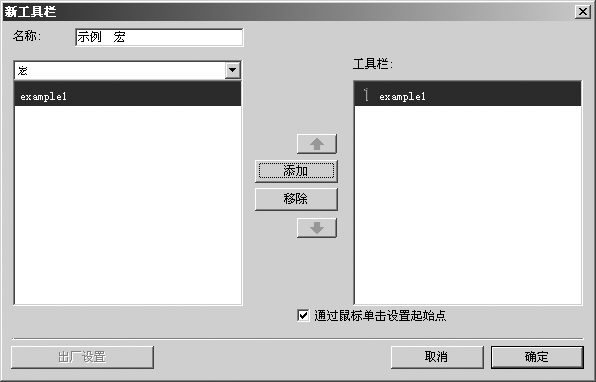
1. 选择 > 菜单。
将显示“自定义工具栏”对话框。
2. 单击“新建”按钮。
|
|
如果要更改现有的工具栏,请选择相应工具栏的名称并单击“编辑”。
|
将显示“编辑工具栏”对话框。
3. 在新工具栏的“名称”旁输入 example macro。
| 如果使用几个工具栏,请为每一个工具栏选择一个能反映出其功能的名称。 |
4. 单击“菜单项”旁的箭头,然后从弹出式菜单中选择“宏”命令。
5. 选择宏 example 1,并单击“添加”。
6. 从随后出现的“选择工具图标”对话框中指定用于在工具栏中代表该宏的图标。
选择 1 图标,并单击“确定”进行确认。
7. 选中“通过鼠标单击设置起始点”旁的框。
8. 单击对话框中的“确定”来确认将宏添加到工具栏列表中。
将显示“自定义工具栏”对话框。example macro 名称被选定。
9. 单击“确定”进行确认。
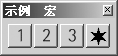
带有该宏的工具栏即出现在绘图区域。
10. 单击 1 按钮可运行 example1 宏。下图显示了从第二个宏练习中添加更多宏后的工具栏。