打开文件
1. 选择 > > 菜单。
2. 在“打开”对话框中,选择安装目录下的 Arbortext-IsoDraw-install-path\Tutorial\Tutorial CADprocess 文件夹。
3. 选择“IGES 文件 (*.igs)”(IGES files (*.igs)) 作为“文件类型”。
4. 选择 plate.igs,然后单击“打开”按钮。
Arbortext IsoDraw CADprocess 开始载入文件。
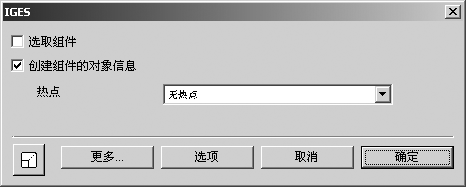
导入过程的第一个对话框将如下所示。
| 因为要导入所有装配,所以可以忽略“选择装配”选项。选中“创建装配的对象信息”以确保将对象信息分配给每个对象。 |
5. 单击“选项”按钮。
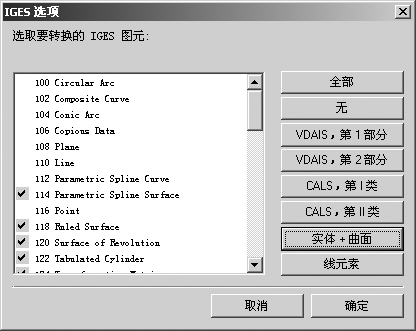
将出现下列对话框。
6. 选择“实体 + 曲面”按钮。
| 因为从 3D 数据到技术图的转换仅需要曲面元素和实体元素图元 186,所以在转换过程中可以忽略大量其他元素。 |
7. 单击“确定”对设置进行确认。
现在将返回到 IGES 对话框。
8. 单击“确定”对此处的设置进行确认。
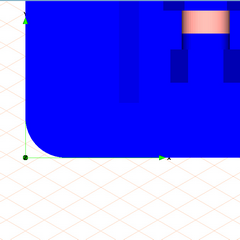
稍后,绘图会出现在新窗口 plate.idr 中,如图所示。
9. 选择 > 菜单。将文件另存为 plate.idr。