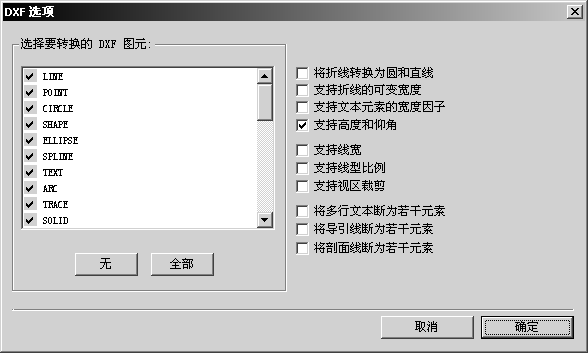
DXF 选项
如果单击“DXF 导入”首选项面板或 DXF 导入对话框中的“选项”按钮,将出现以下对话框。
列表显示了 Arbortext IsoDraw 可转换的所有 DXF 元素类型。带有复选标记的元素类型会被导入,那些不带有复选标记的元素类型不会被导入。单击元素类型显示或清除复选标记。
| 由于 DXF 的元素类型的数量不多,因此从绘图中删除尺寸时无法像使用 IGES 时那样干净利索。许多程序将尺寸写入 DXF 文件时不会将其作为尺寸类型,而是作为一系列的直线和文本。 |
单击“确定”确认您的输入。如果单击“取消”,则导入所有元素。
选择要转换的 DXF 图元
下列列表显示了这些元素是如何进行转换的。
| Arbortext IsoDraw 能够处理 DXF 文件所有重要的几何元素。但是将忽略形状、属性和扩展名 (例如,AME)。 |
DXF 元素 | 被转换为 |
LINE | 直线 |
POINT | 直线 (仅在拉伸时) |
CIRCLE | 椭圆 |
SHAPE | 无转换 |
ELLIPSE | 椭圆 |
SPLINE | Bezier 轨迹 |
TEXT | 文本 |
ARC | 椭圆 |
TRACE | 多边形 |
SOLID | 多边形 |
INSERT | 组 |
ATTDEF | 文本 |
ATTRIB | 文本 |
POLYLINE | 椭圆和直线或 Bezier 轨迹或曲面 |
POLYFACE MESH | 曲面 |
FACE 3D | 多边形或曲面 |
DIMENSION | 组 |
RAY | 直线 |
XLINE | 直线 |
MTEXT | 文本 |
LEADER | 直线 |
MLINE | 无转换 |
LWLINE | 椭圆和直线或 Bezier 轨迹 |
PROXY | LWLINE 或 HATCH |
HATCH | 如果“将剖面线断为若干元素”复选框为如下状态: 选择 - 剖面线元素按照内部图案转换为基本元素。 清除 - 剖面线元素转换为封闭且已填充的 Bezier 轨迹。 |
VIEWPORT | 视区 (相同元素有多个) |
公差 | 元素组,边界中的大部分文本元素,对于符号必须安装 "Gdt" 字体。 |
SURFACE | 曲面 (使用 AutoDesk® SubDMesh surface generator 获得) |
BODY | 曲面 (使用 AutoDesk RealDWG BREP tesselator 获得) |
SOLID3D | 曲面 (使用 AutoDesk SubDMesh surface generator 获得) |
POLYGON MESH | 曲面 (使用 AutoDesk SubDMesh surface generator 获得) |
REGION | 曲面 (使用 AutoDesk SubDMesh surface generator 获得) |
HELIX | 3D Bezier 轨迹 |
TABLE | 一组基本元素 (如文本和直线)。 |
MLEADER | 直线和 MText (MText 按照 MText 导入定义转换)。 |
DXF 文件中定义的所有线型都转换为 Arbortext IsoDraw 线型。然后可以通过常用的方式使用“样式”属性窗口在这些线型中进行选择。
DXF 文件中的各个元素为分配颜色。将为每种颜色创建一支新 Arbortext IsoDraw 笔。导入之后,您可以为这些笔分配所需的线厚度。折线的宽度信息也可以转换为 Arbortext IsoDraw 笔。
此外,如果创建了 OptDXF.prf 文件,还可以用它将每个 DXF 颜色索引映射到目标 ISO 文件中的颜色指示。 例如,这允许您将 AutoCAD 中的一条白色直线转换为 Arbortext IsoDraw 中特定线宽的黑色直线。 单独的输入内容在文件 OptDXF.prf 中进行说明。
将折线转换为圆和直线
AutoCAD 包含由弧和线段组成的 2D 折线。在导入文件时可能会生成如不连续的圆和直线一样的折线。如果未选中此框,则相关的元素将被转换为 Bezier 轨迹,并被连接起来。
支持折线的可变宽度
折线的进一步特征为:在 AutoCAD 中,它们可以具有可变的线厚度,即折线的一端可以比另一端宽。如果选中了适当的框,则折线即可被转换为填充的 Bezier 轨迹,并且还显示线厚度。在其他情况下,使用恒定的线厚度。
支持文本元素的宽度因子
DXF 文件通常指定了定义文本高度与文本宽度的比率的因子。由于 PostScript 字体的宽度和间隔不同于 AutoCAD 中所用的宽度和间隔,因此,需要水平地缩放文本元素。然而,由于 PostScript 字体的宽度是通过字体大小进行控制,因而,该缩放操作是多余的。如果忽略此因子,则将通过 PostScript 字符的宽度和间隔来确定文本元素的宽度。
支持高度和仰角
如果选择此设置,则仅导入顶部元素,其中几个相同的元素位于彼此的顶部。关联的连接线也被忽略。这会降低存储要求,还会令使用 Arbortext IsoDraw 文件变得更容易。
支持线宽
此设置将所选 AutoCAD 布局中的 Linetype Lineweight 设置作为目标 ISO 文件中的“笔”属性“宽度”设置输入。在 Arbortext IsoDraw 中启用“预览”可查看应用的 AutoCAD Linetype Lineweight 的“笔”“宽度”效果。
• 选择“支持线宽”复选框可将 AutoCAD Linetype Lineweight 作为 Arbortext IsoDraw“笔”“宽度”导入。
• 清除“支持线宽”复选框可在导入 AutoCAD 布局时忽略 Linetype Lineweight 设置。
支持线型比例
此设置将所选 AutoCAD 布局中的 Linetype 比例设置作为目标 ISO 文件中的“笔”和线“样式”属性设置输入。
• 选择“支持线型比例” 复选框可将 AutoCAD Linetype 比例设置作为 Arbortext IsoDraw“笔”和线“样式”属性设置导入。
• 清除“支持线型比例”复选框可在导入 AutoCAD 布局时忽略 Linetype 比例设置。
支持视区裁剪
此设置将所选 AutoCAD 布局中的每个视区作为目标 ISO 文件中的单个视区形遮蔽输入。 在目标 ISO 文件中应用视区遮蔽时,只有遮蔽范围内的元素和元素部分可见。 遮蔽范围外的元素和元素部分被裁剪且不可见。 (请参阅遮蔽。)
• 选择“支持视区裁剪”复选框可将 AutoCAD 布局视区作为视区形遮蔽导入,然后在目标 ISO 文件中裁剪视区遮蔽范围外的元素。
• 清除“支持视区裁剪”复选框可忽略布局视区。 目标 ISO 文件中不会创建任何视区遮蔽。
| 选择“支持视区裁剪”后,目标 ISO 文件中导入的对象会被遮蔽。 这会将所有被遮蔽对象从其原始层移动到遮蔽对象的层中。 在“对象”窗口的对象树中,被遮蔽对象位于遮蔽对象之下。 |
将多行文本断为若干元素
此设置将多行 AutoCAD MText 图元中的每个文本行作为单个 Arbortext IsoDraw 文本元素输入。 对于所选布局中的每个多行 MText 图元,目标 ISO 文件中多个文本元素间的竖直间距和源 MText 中的竖直行间距一致。
• 选择“将多行文本断为若干元素”复选框可将多行 MText 图元中的文本行断为目标 ISO 文件中竖直行间距相同的单个文本元素。 (选择此选项可改善目标 ISO 文件中导入的多行文本的外观。)
• 清除“将多行文本断为若干元素”复选框可将每个多行 MText 图元作为单个多行文本元素 (行间距可能小于源 MText 的行间距) 导入。
将指引线断为若干元素
此设置将 AutoCAD 引导线图元作为 Arbortext IsoDraw 直线元素导入,该元素的线末端形状与导入的 AutoCAD 指引线末端形状一致。
• 选择“将指引线断为若干元素”复选框可将指引线作为直线元素导入,该元素的线末端与 AutoCAD 中的指引线末端一致。 从指引线导入的直线元素可以具有如正方形、三角形或菱形等形状的线末端。除了这些形状外,在“线型”对话框的“末端选项”下还可选择箭头和圆形线末端。 (请参阅编辑样式。)
• 清除“将指引线断为若干元素”复选框可将引导线作为只具有箭头线末端的直线元素导入。
将剖面线断为若干元素
此设置将 AutoCAD 剖面线图元作为几何 Arbortext IsoDraw 元素的图案 (如交叉剖面线直线元素或平铺的矩形元素) 输入。
• 选择“将剖面线断为若干元素”复选框可将 AutoCAD 剖面线图元作为几何 Arbortext IsoDraw 元素图案导入。
• 清除“将剖面线断为若干元素”复选框可忽略剖面线图元。